
Erste Schritte
Was ist AI Chat Widget?
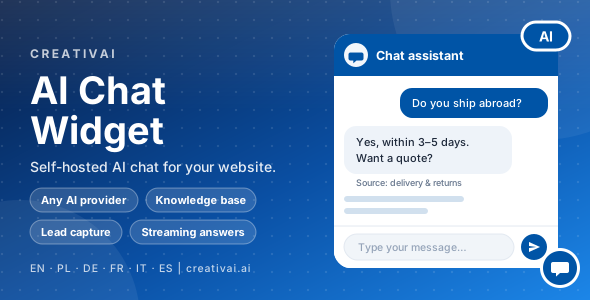
AI Chat Widget ist ein Chat-Assistent, den Sie auf Ihrem eigenen Server betreiben und mit einer einzigen Codezeile auf jeder Website einbinden. Er beantwortet die Fragen der Besucher mit dem KI-Anbieter Ihrer Wahl, auf Basis von Fakten, die Sie ihm geben, und kann Kontaktanfragen aufnehmen, wenn er nicht weiterhelfen kann.
Alles liegt auf Ihrem Hosting: das Admin-Panel, die Unterhaltungen, die Wissensdatenbank und Ihre KI-Schlüssel. Nichts wird an uns gesendet. Externer Datenverkehr entsteht nur zwischen Ihrem Server und dem von Ihnen gewählten KI-Dienst sowie zwischen dem Browser des Besuchers und Ihrem Server.
Was Sie damit tun können
- Verbinden Sie jeden KI-Anbieter: OpenAI, Anthropic, Google Gemini, Mistral, Groq, Perplexity, OpenRouter, xAI, Together AI, Azure OpenAI, Cohere, LM Studio, Ollama oder jeden Dienst, den Sie selbst in wenigen Feldern beschreiben.
- Erstellen Sie mehrere Bots, jeden mit eigenem Thema, Aussehen, eigenen Texten, Regeln und Website-Liste.
- Bringen Sie einem Bot Wissen aus einer Wissensdatenbank bei: eingefügter Text, Listen mit Fragen und Antworten, TXT-, Markdown-, CSV-, HTML-, PDF- und Word-Dateien, Webseiten und ganze Sitemaps.
- Lassen Sie Besucher ihre Kontaktdaten hinterlassen, wenn der Bot nicht antworten kann, und erhalten Sie zu jeder Anfrage eine E-Mail.
- Lesen und exportieren Sie Unterhaltungen, bewerten Sie Antworten und beobachten Sie die Statistiken, um zu sehen, was Besucher wirklich fragen.
- Schützen Sie alles mit Zwei-Faktor-Anmeldung, einem vollständigen Audit-Protokoll, Zugriffslisten pro Website, Ratenbegrenzungen und täglichen Token-Budgets.
- Arbeiten Sie in sechs Sprachen: Englisch, Polnisch, Deutsch, Französisch, Italienisch und Spanisch, im Panel und im Widget.
So funktioniert es
Vier Bausteine, in dieser Reihenfolge einzurichten: ein Anbieter, ein Bot, der Einbettungscode und schließlich das, was Besucher tatsächlich schreiben.
- 1KI-Anbieter. Eine gespeicherte Verbindung zu einem KI-Dienst: seine Adresse, die Art der Anmeldung (Ihr API-Schlüssel) und die Art, wie seine Antwort gelesen wird. Integrierte Profile decken die gängigen Dienste ab; eigene können Sie hinzufügen.
- 2Bot. Ein Chat-Assistent. Er hat einen Anbieter und ein Modell, eine Aufgabenbeschreibung (Thema, Umfang, Tonfall), ein Aussehen, Texte und Regeln. Sie können so viele Bots betreiben, wie Ihre Lizenz erlaubt, für verschiedene Websites oder Zwecke.
- 3Einbettungscode. Eine einzelne
<script>-Zeile, die den Chat auf einer Seite einblendet (oder ein kleines WordPress-Plugin, das das für Sie erledigt). - 4Unterhaltungen. Jede Nachricht eines Besuchers geht zuerst an Ihren Server. Ihr Server prüft die Regeln, erstellt die Anweisungen für die KI, fragt den Anbieter und sendet die Antwort zurück. Der KI-Schlüssel gelangt nie in den Browser des Besuchers.
Was passiert, wenn ein Besucher eine Nachricht sendet
- 1Das Widget sendet die Nachricht an
api.phpauf Ihrem Server. - 2Der Server prüft, ob die Website auf der Liste erlaubter Websites des Bots steht, und wendet Ratenbegrenzung, gesperrte Wörter und das tägliche Token-Budget an.
- 3Er sucht passende Auszüge in der Wissensdatenbank (falls der Bot sie nutzt) und erstellt die Anweisungen: Thema, Umfang, Tonfall, Geschäftsinformationen, Auszüge und die stets aktiven Sicherheitsregeln.
- 4Er fragt den KI-Anbieter (und einen Ausweichanbieter, falls der erste ausfällt).
- 5Er speichert den Austausch gemäß dem Protokollmodus des Bots und liefert die Antwort zurück, mit Quellenlinks, sofern das Modell sie liefert.
Systemanforderungen
| Anforderung | Details |
|---|---|
| PHP | 8.1 oder neuer |
| Erforderliche PHP-Erweiterungen | pdo_mysql, openssl, mbstring |
| Dringend empfohlen | curl (Aufrufe an KI-Anbieter und Import von Webseiten), sodium (Lizenzprüfung), dom und libxml (Lesen von Webseiten und Word-Dateien), zlib und iconv (PDF-Dateien) |
| Optional | zip (WordPress-Plugin als .zip-Datei; Word-Dateien nutzen ohne sie einen integrierten Reader) |
| Datenbank | MySQL 5.7+ oder MariaDB 10.3+ (der InnoDB-Volltextindex wird von der Wissensdatenbank genutzt) |
| Webserver | Apache 2.4 (Zugriffsregeln werden als .htaccess mitgeliefert) oder Nginx (äquivalente Regeln siehe Wartung) |
| Browser für das Panel | Jeder aktuelle Chrome, Edge, Firefox oder Safari |
| Ausgehende Verbindungen | HTTPS zu Ihren KI-Anbietern; SMTP zu Ihrem Mailserver, wenn Sie E-Mail-Funktionen nutzen |
Installation
Die Installation dauert wenige Minuten und funktioniert auf gewöhnlichem Shared Hosting, auf einem VPS oder einem dedizierten Server. Auf dem Server sind weder Composer noch eine Kommandozeile nötig.
- 1Dateien kopieren. Laden Sie den gesamten Ordner
ai-chat-widgetin Ihr Web-Stammverzeichnis oder in einen beliebigen Unterordner hoch. Die Adresse wird automatisch erkannt, der Ordnername spielt also keine Rolle. - 2Legen Sie in der Verwaltungsoberfläche Ihres Hostings eine leere MySQL-Datenbank an (z. B. cPanel oder DirectAdmin: „MySQL-Datenbanken"), zusammen mit einem Datenbankbenutzer, der alle Rechte darauf hat. Notieren Sie Host (häufig
localhost), Datenbankname, Benutzer und Passwort; Sie geben sie im Installer ein. - 3Installer öffnen. Rufen Sie
https://your-site/ai-chat-widget/install/auf und wählen Sie die Sprache des Installers (Englisch, Polnisch, Deutsch, Französisch, Italienisch oder Spanisch). - 4Formular ausfüllen. Datenbank-Host, -Name, -Benutzer und -Passwort, ein Tabellenpräfix (das Standardpräfix
acw_ist in Ordnung) und Ihr erster Administrator: Name, E-Mail und ein Passwort mit mindestens 12 Zeichen. - 5Abschließen. Der Installer erstellt die Tabellen, schreibt
config/config.phpund eine Sperrdatei und zeigt einen Link zur Anmeldeseite. - 6**Löschen Sie den Ordner
install/** vom Server, wenn Sie dazu aufgefordert werden.
config/config.php.** Die Datei enthält den Anwendungsschlüssel, der Ihre KI-Schlüssel, das SMTP-Passwort und die Zwei-Faktor-Geheimnisse verschlüsselt. Mit einem Datenbank-Backup, aber ohne diese Datei lassen sich diese Werte nicht mehr lesen. Bewahren Sie eine Kopie an einem sicheren Ort auf, außerhalb des Web-Stammverzeichnisses.Aktualisierung
Laden Sie die neuen Dateien über die alten hoch (behalten Sie config/ und storage/), melden Sie sich an und öffnen Sie Systeminfo. Falls die Datenbank Änderungen benötigt, listet die Seite sie auf; klicken Sie einmal auf Updates anwenden. Den vollständigen Ablauf finden Sie unter „Wartung“.
Erste Anmeldung und das Dashboard
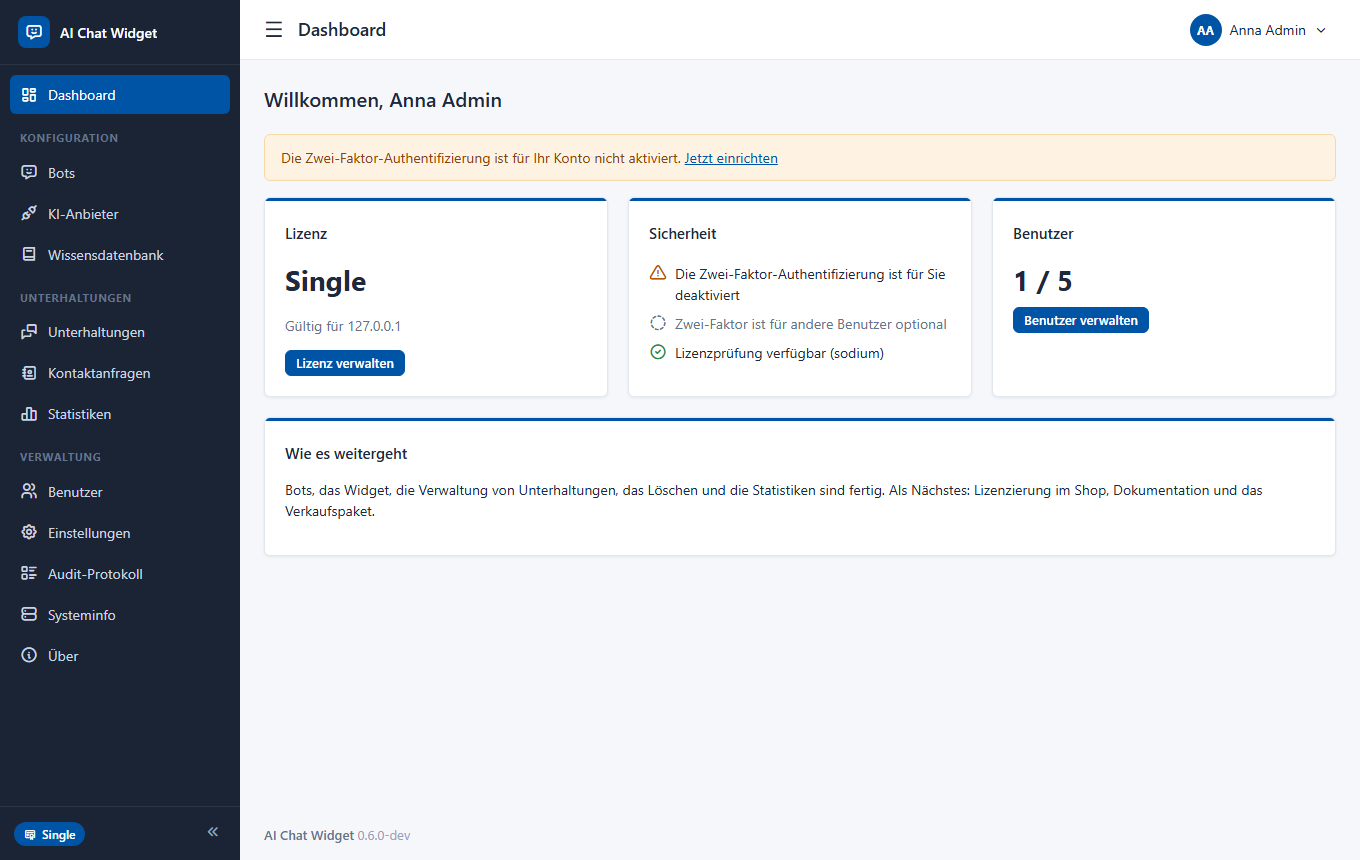
Melden Sie sich mit der E-Mail-Adresse und dem Passwort an, die Sie bei der Installation festgelegt haben. Das Panel merkt sich Ihre Sprache und funktioniert genauso auf dem Smartphone.
Das Menü links ist nach Aufgaben gegliedert:
| Gruppe | Einträge |
|---|---|
| Dashboard | Übersicht und Schnellprüfungen |
| Konfiguration | Bots, KI-Anbieter, Wissensdatenbank |
| Unterhaltungen | Unterhaltungen, Kontaktanfragen, Statistiken |
| Verwaltung | Benutzer, Einstellungen, Audit-Protokoll, Systeminfo, Über |
Das Dashboard zeigt Ihren Lizenztarif, ob die Zwei-Faktor-Anmeldung aktiv ist, wie viele Benutzer und Bots Sie haben, sowie Warnungen: ausstehende Datenbank-Updates, eine fehlende PHP-Erweiterung oder Hinweise „2FA erforderlich“. Die obere Leiste enthält Ihr Profilmenü (Profil, Zwei-Faktor-Anmeldung, Abmelden); der Pfeil am unteren Rand des Menüs klappt es auf Symbole zusammen.
Die kleinen „?“-Symbole
Jedes Formularfeld hat ein „?“-Symbol, das eine kurze Erklärung öffnet. Sie lassen sich für alle unter Einstellungen > Allgemein oder für Sie selbst unter Mein Profil ausschalten.
Schnellstart: Ihr erster Bot in 8 Schritten
Von einer leeren Installation zum Chat auf Ihrer Seite, Schritt für Schritt.
- 1KI-Anbieter hinzufügen. Gehen Sie zu KI-Anbieter, öffnen Sie ein fertiges Profil (zum Beispiel OpenAI) und fügen Sie Ihren API-Schlüssel ein. Der Link „API-Schlüssel erhalten“ unter dem Feld öffnet die Seite des Anbieters, auf der der Schlüssel erstellt wird.
- 2Verbindung testen. Klicken Sie im selben Editor auf Modelle abrufen und nutzen Sie dann die Testkonsole: Wählen Sie ein Modell, senden Sie eine Nachricht und prüfen Sie, ob eine Antwort eintrifft. Beheben Sie Schlüsselprobleme hier, bevor Sie einen Bot anlegen.
- 3Bot erstellen. Gehen Sie zu Bots > Bot hinzufügen. Geben Sie ihm einen Namen, wählen Sie Anbieter und Modell und beschreiben Sie auf dem Tab Thema und Prompt, worüber er sprechen soll: Ihr Unternehmen, den Tonfall, was er nicht beantworten darf.
- 4Aussehen und Texte festlegen. Die Tabs Aussehen, Verhalten, Texte und Branding: Farben, Position, Begrüßung und vorgeschlagene Fragen. Mit dem Tab Test-Chat und der „Vorschau des finalen Prompts“ sprechen Sie direkt im Panel mit dem Bot.
- 5Ihre Website erlauben. Fügen Sie auf dem Tab Sicherheit Ihre Seite unter Erlaubte Websites hinzu (zum Beispiel
example.comoder*.example.com). Der Chat lädt nur auf aufgeführten Seiten. - 6Einbetten. Öffnen Sie den Tab Einbetten, kopieren Sie das einzeilige Skript und fügen Sie es vor
</body>auf Ihren Seiten ein. Auf WordPress laden Sie stattdessen vom selben Tab das kleine Plugin herunter. - 7Optional: Wissen und Kontaktanfragen hinzufügen. Fügen Sie unter Wissensdatenbank Dokumente hinzu oder aktivieren Sie am Bot Kontaktanfragen (richten Sie zuvor Einstellungen > E-Mail ein).
- 8Beobachten und optimieren. Chatten Sie auf Ihrer Seite mit dem Bot. Prüfen Sie später Unterhaltungen und Statistiken, legen Sie fest, was gespeichert wird (Tab Datenschutz), und verbessern Sie den Prompt dort, wo Antworten nicht hilfreich waren.
Handbuch
KI-Anbieter
Ein Anbieterprofil sagt der Anwendung, wie sie mit einem KI-Dienst spricht. Profile sind Daten, kein Code, daher lässt sich ein neuer oder ungewöhnlicher Dienst hinzufügen, ohne auf ein Update zu warten.
Integrierte Profile
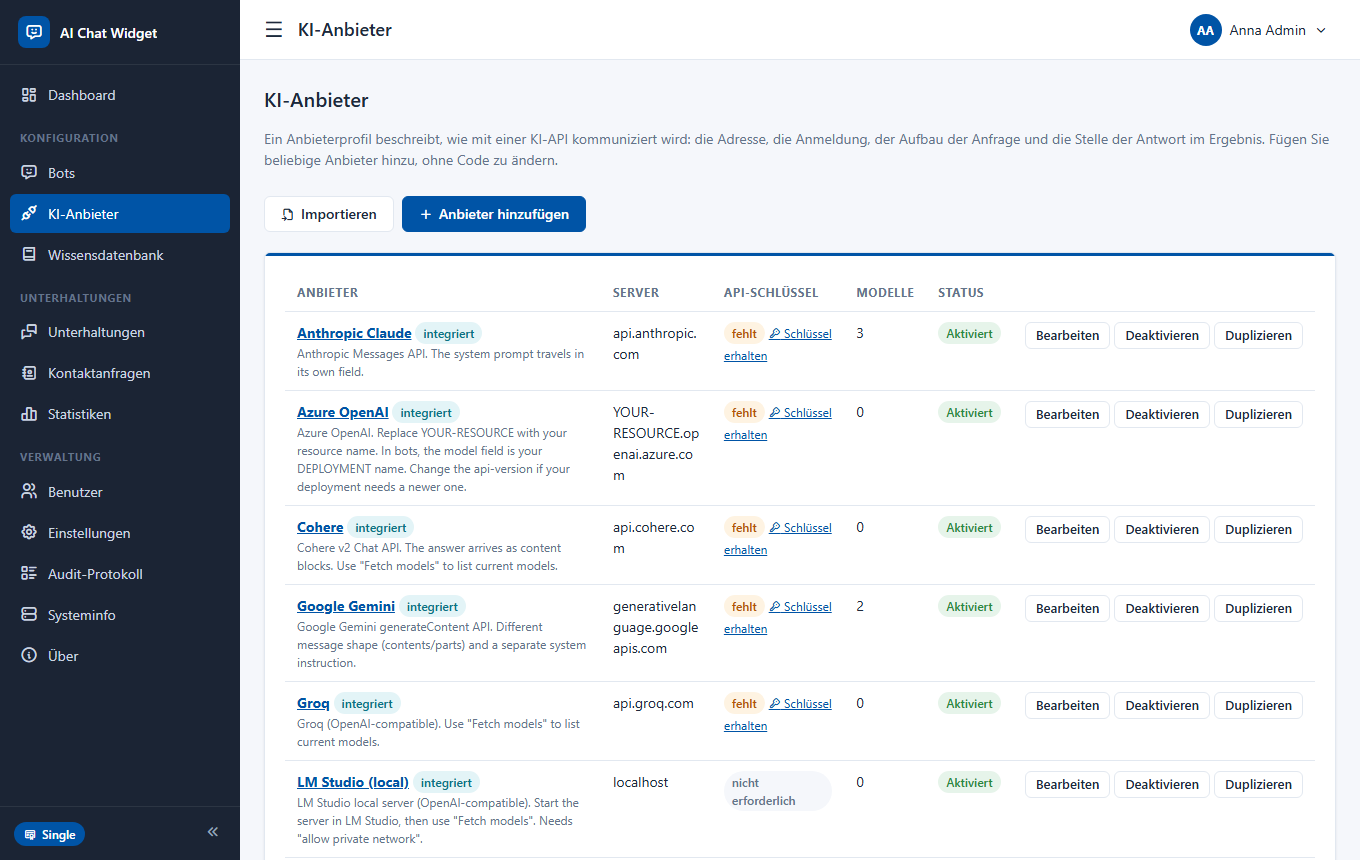
OpenAI, Anthropic (Claude), Google Gemini, Mistral, Groq, Perplexity, OpenRouter, xAI (Grok), Together AI, Azure OpenAI, Cohere, LM Studio und Ollama (beide lokal) sowie ein allgemeines OpenAI-kompatibles Profil, das Sie auf jeden kompatiblen Server richten können. Jedes ist sofort einsatzbereit: öffnen, Schlüssel einfügen, speichern.
Ihren Schlüssel hinzufügen
Öffnen Sie einen Anbieter und füllen Sie API-Schlüssel aus. Der Schlüssel wird verschlüsselt gespeichert und nie wieder angezeigt (nur die letzten vier Zeichen). Eine grüne Meldung bestätigt, dass ein Schlüssel gespeichert ist; lassen Sie das Feld bei späteren Bearbeitungen leer, um ihn zu behalten. Der Link API-Schlüssel erhalten neben dem Feld führt zur Seite, auf der der Anbieter Schlüssel ausstellt.
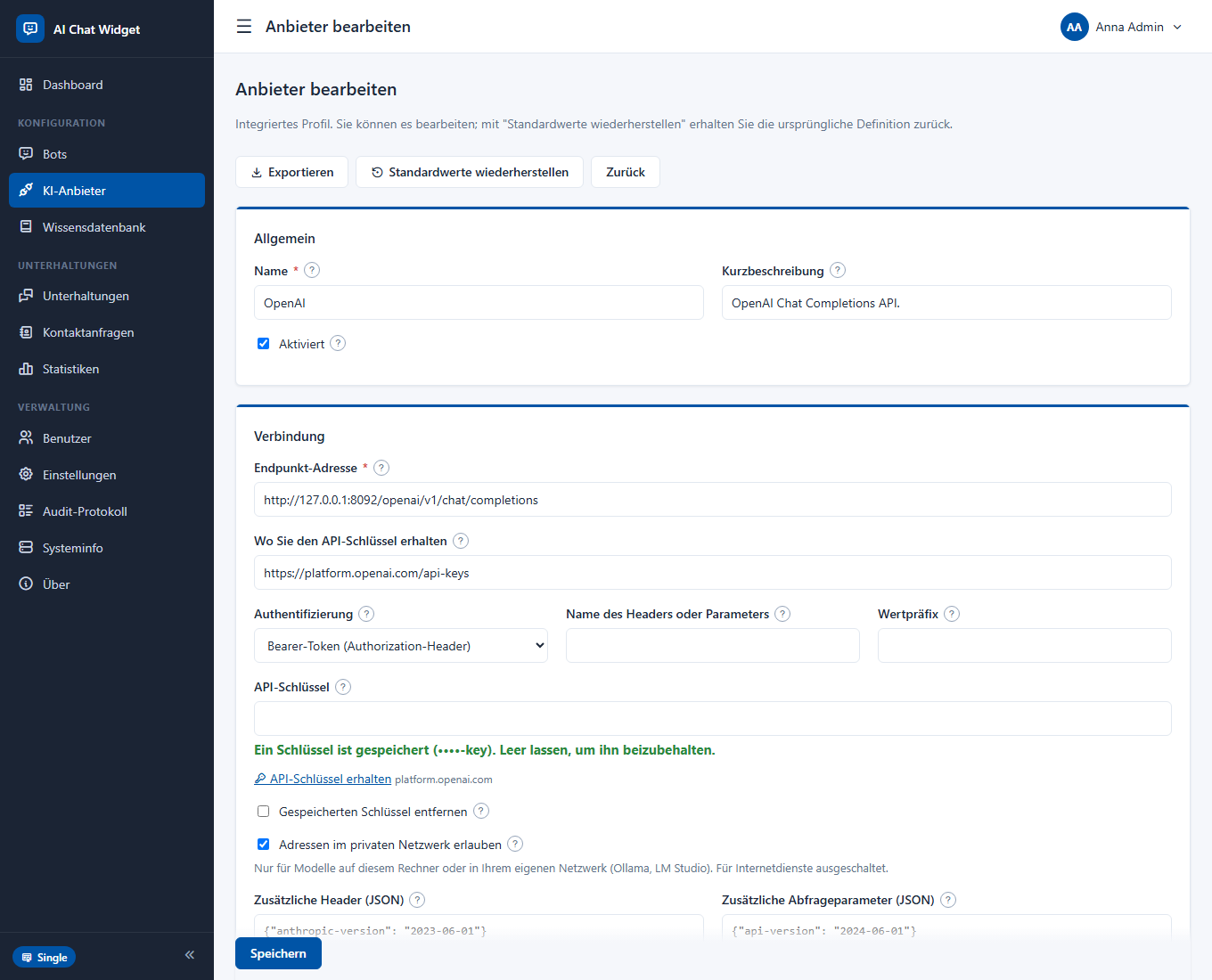
Die Testkonsole
Unter dem Formular sendet die Konsole eine echte Nachricht mit dem Profil in der aktuell bearbeiteten Fassung, gespeichert oder nicht. Sie zeigt die Antwort, die Zeit, die Token-Zahlen und, falls etwas fehlschlägt, die genaue Anfrage und Antwort (mit maskiertem Schlüssel). Nutzen Sie sie bei jeder Änderung an einem Profil.
Ein Profil bearbeiten
{{model}} verwendet werden (Google Gemini setzt das Modell in die Adresse).{{model}}, {{messages}}, {{system}}, {{prompt}}, {{max_tokens}}, {{temperature}} und {{top_p}} werden bei jedem Aufruf eingesetzt. Leere optionale Werte können automatisch weggelassen werden.choices.0.message.content. * sammelt jedes Element einer Liste.id | Bezeichnung). Modelle abrufen liest sie live vom Anbieter.Einen Dienst hinzufügen, der nicht auf der Liste steht
Duplizieren Sie das OpenAI-kompatible Profil (viele Dienste sprechen dieses Protokoll) oder gehen Sie von einem ähnlichen Profil aus und ändern Sie Adresse, Header und Pfade. Die Testkonsole zeigt, was zu korrigieren ist. Profile lassen sich als JSON-Dateien exportieren und importieren, sodass Sie ein funktionierendes weitergeben können.
Eingebaute Sicherheit
Jeder Aufruf durchläuft eine Adressprüfung, die private Netzwerke, Link-Local- und Cloud-Metadaten-Adressen blockiert (sofern Sie für dieses Profil keine privaten Netzwerke erlauben), Weiterleitungen ablehnt, Antwortgröße und Zeit begrenzt und Ihren Schlüssel nie in Protokolle oder Fehlermeldungen schreibt.
Bots
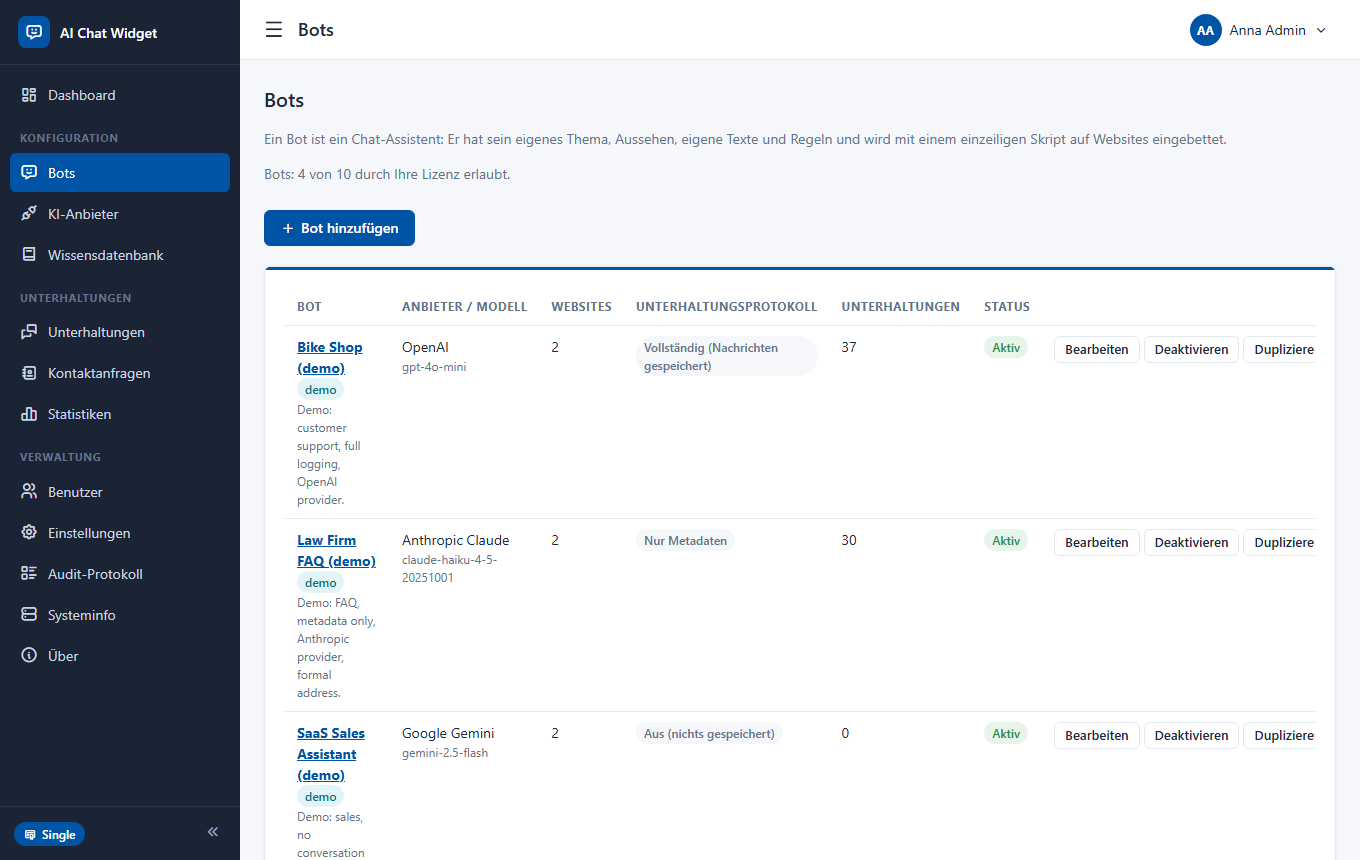
Ein Bot ist ein Chat-Assistent. Sein Editor hat Tabs, und jedes Feld hat ein „?“-Hilfesymbol. Speichern Sie einmal am Ende; nicht gespeicherte Änderungen werden markiert, wenn Sie die Seite verlassen.
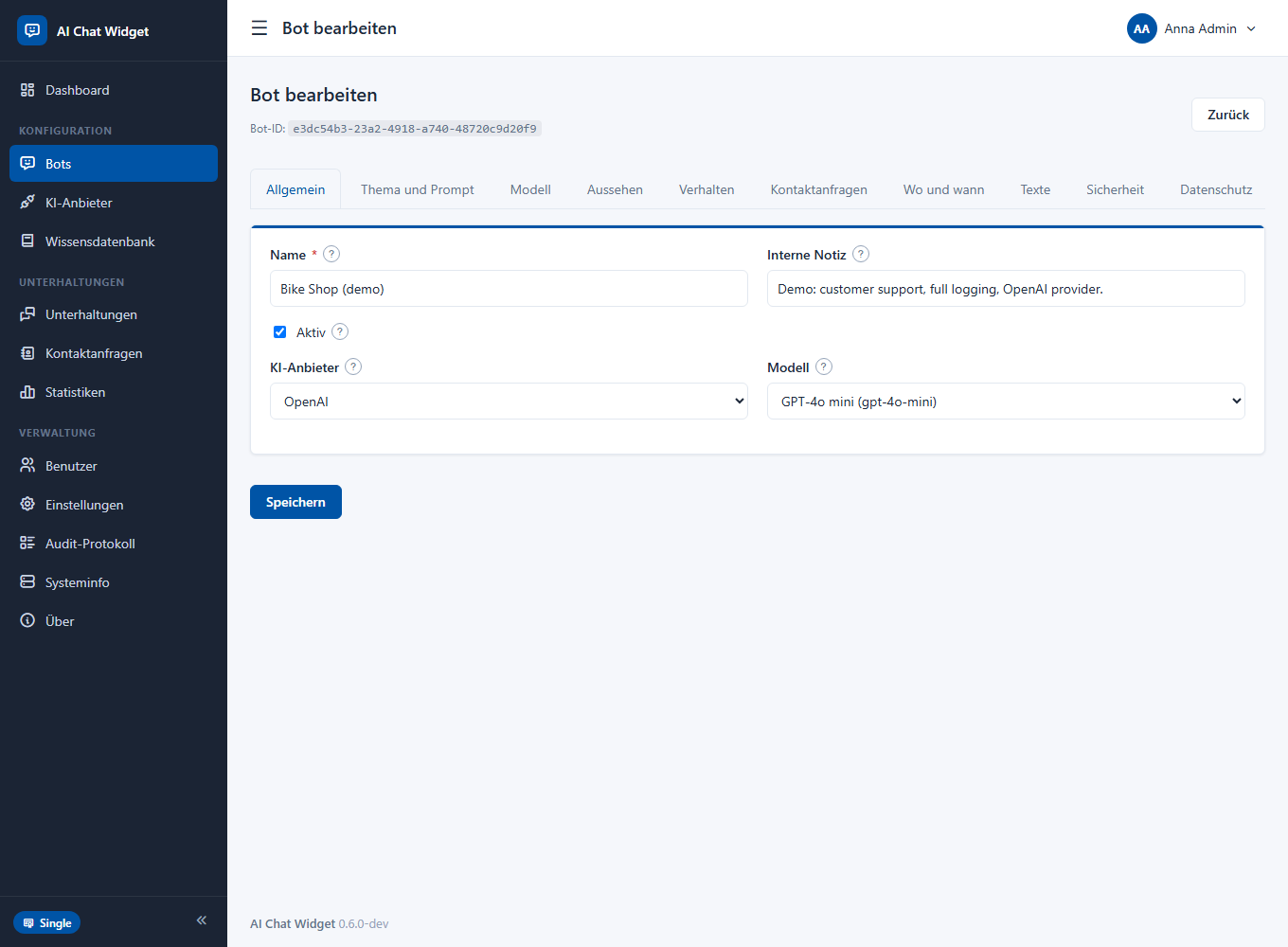
Allgemein
Thema und Prompt
Sie füllen ein Formular aus, statt einen Prompt zu schreiben. Die Anwendung setzt um Ihre Texte herum einen getesteten Satz von Anweisungen zusammen und hängt stets unentfernbare Sicherheitsregeln an.
{{site_name}}, {{current_date}} und {{page_title}} stehen zur Verfügung.Die Vorschau des finalen Prompts zeigt genau, was das Modell erhält, einschließlich der Sicherheitsregeln.
Modell
Aussehen
Hauptfarbe (die Textfarbe passt sich automatisch an), helles, dunkles oder automatisches Farbschema, Position (links oder rechts), Abstände zum Rand, Fenstergröße, Eckenrundung, Symbol und Beschriftung der Schaltfläche, Avatarbild und, für Fortgeschrittene, eigenes CSS, das nur innerhalb des Chatfensters angewendet wird (kostenpflichtige Lizenzen).
Verhalten
Kontaktanfragen
Siehe das Kapitel „Kontaktanfragen“.
Wo und wann
Den Chat auf jeder Seite anzeigen, nur auf Seiten, die Mustern entsprechen, oder überall außer dort (Muster verwenden *); auf allen Geräten, nur am Desktop oder nur mobil; nur während der Öffnungszeiten, mit einer Nachricht oder ohne etwas außerhalb davon. Kostenpflichtige Lizenzen.
Texte
Pro Sprache: Fenstertitel, Begrüßung, Platzhalter des Eingabefelds, vorgeschlagene Fragen (bis zu fünf Schaltflächen), KI-Hinweis, Fehler- und Offline-Meldungen, Beschriftung der Senden-Schaltfläche sowie Einleitung und Dankeschön des Kontaktformulars. Leere Felder verwenden integrierte Übersetzungen, sodass das Widget die Sprache des Besuchers spricht, auch wenn Sie nichts schreiben.
Sicherheit
example.com oder *.example.com). Anfragen von jeder anderen Website werden abgelehnt, was verhindert, dass andere Ihren Bot und Ihr KI-Guthaben nutzen.Datenschutz
Branding
Die kleine Zeile „Powered by“ am unteren Rand des Chats. Mit der Free-Lizenz ist sie immer aktiv; Single und Agency können sie ausblenden; Agency kann ihren Text und Link ersetzen (White Label).
Einbetten und Test-Chat
Der Tab Einbetten enthält das Skript, das WordPress-Plugin und eine fertige Testseite. Der Test-Chat spricht im Panel mit dem Bot, ohne etwas zu speichern.
Den Chat auf Ihrer Website einbinden
Eine Codezeile oder ein kleines Plugin. Das Widget zeichnet sich in einem Shadow DOM, sodass die Styles Ihrer Website es nicht stören können und es Ihre Website nicht stört.
Jede Website
Öffnen Sie Ihren Bot, den Tab Einbetten, kopieren Sie das Skript und fügen Sie es direkt vor dem schließenden </body>-Tag auf jeder Seite ein, auf der der Chat erscheinen soll:
<script src="https://your-site/ai-chat-widget/assets/widget/loader.js"
        data-bot="YOUR-BOT-ID" async></script>
Fügen Sie dann Ihre Website unter Sicherheit > Erlaubte Websites hinzu, sonst lädt der Chat dort nicht.
WordPress
Der Tab Einbetten bietet ein kleines Plugin an (eine .zip-Datei oder eine einzelne .php-Datei, wenn der Server keine zip-Erweiterung hat). Laden Sie es unter Plugins > Installieren > Plugin hochladen hoch, aktivieren Sie es, und der Chat erscheint auf jeder Seite. Das Plugin fügt nur die Skriptzeile mit der ID Ihres Bots hinzu; der Chat, die KI-Schlüssel und die Unterhaltungen bleiben auf Ihrer Installation.
Optionale Skript-Attribute
| Attribut | Bedeutung |
|---|---|
data-context-title | Der an den Bot gesendete Seitentitel (sonst der Dokumenttitel). |
data-context-url | Die an den Bot gesendete Seitenadresse (sonst die aktuelle Adresse). |
data-lang | Die Widget-Sprache erzwingen (sonst die Seitensprache oder der Browser des Besuchers). |
data-api | Adresse von api.php, falls Ihre Installation unter einem anderen Pfad liegt. |
Den Chat von Ihrer Seite aus steuern
AIChatWidget.open();    // open the window
AIChatWidget.close();   // close it
AIChatWidget.toggle();  // open or close
AIChatWidget.setContext({ title: 'Red city bike', url: location.href });
Damit öffnen Sie den Chat über Ihre eigene Schaltfläche oder teilen dem Bot mit, welches Produkt der Besucher gerade ansieht.
Was Besucher sehen
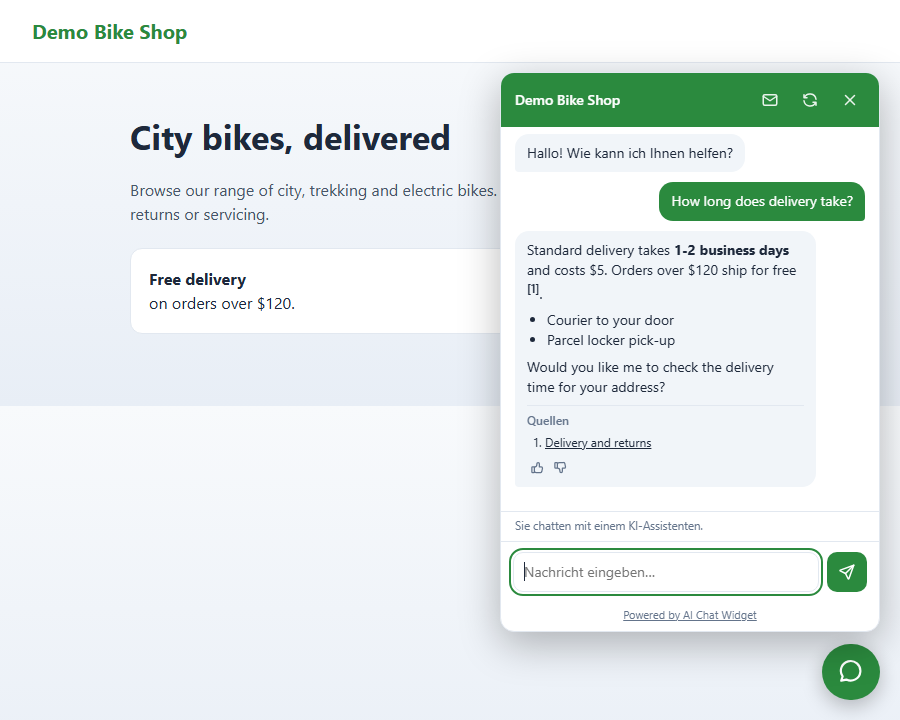
Eine runde Schaltfläche in der Ecke; ein Fenster mit Kopfzeile (Titel, Kontaktschaltfläche, wenn aktiviert, Neustart, Schließen), der Unterhaltung mit Markdown-Formatierung, Schaltflächen mit vorgeschlagenen Fragen, Daumen, Quellenlinks, dem KI-Hinweis und einem Eingabefeld. Auf Smartphones füllt das Fenster den Bildschirm. Die Unterhaltung übersteht Seitenneuladungen innerhalb der Browsersitzung.
Wissensdatenbank
Die Wissensdatenbank enthält die Fakten, aus denen Ihre Bots antworten: Preise, Richtlinien, FAQs, Produktdetails. Wenn ein Besucher etwas fragt, sucht der Bot die am besten passenden Auszüge und antwortet daraus, statt zu raten.
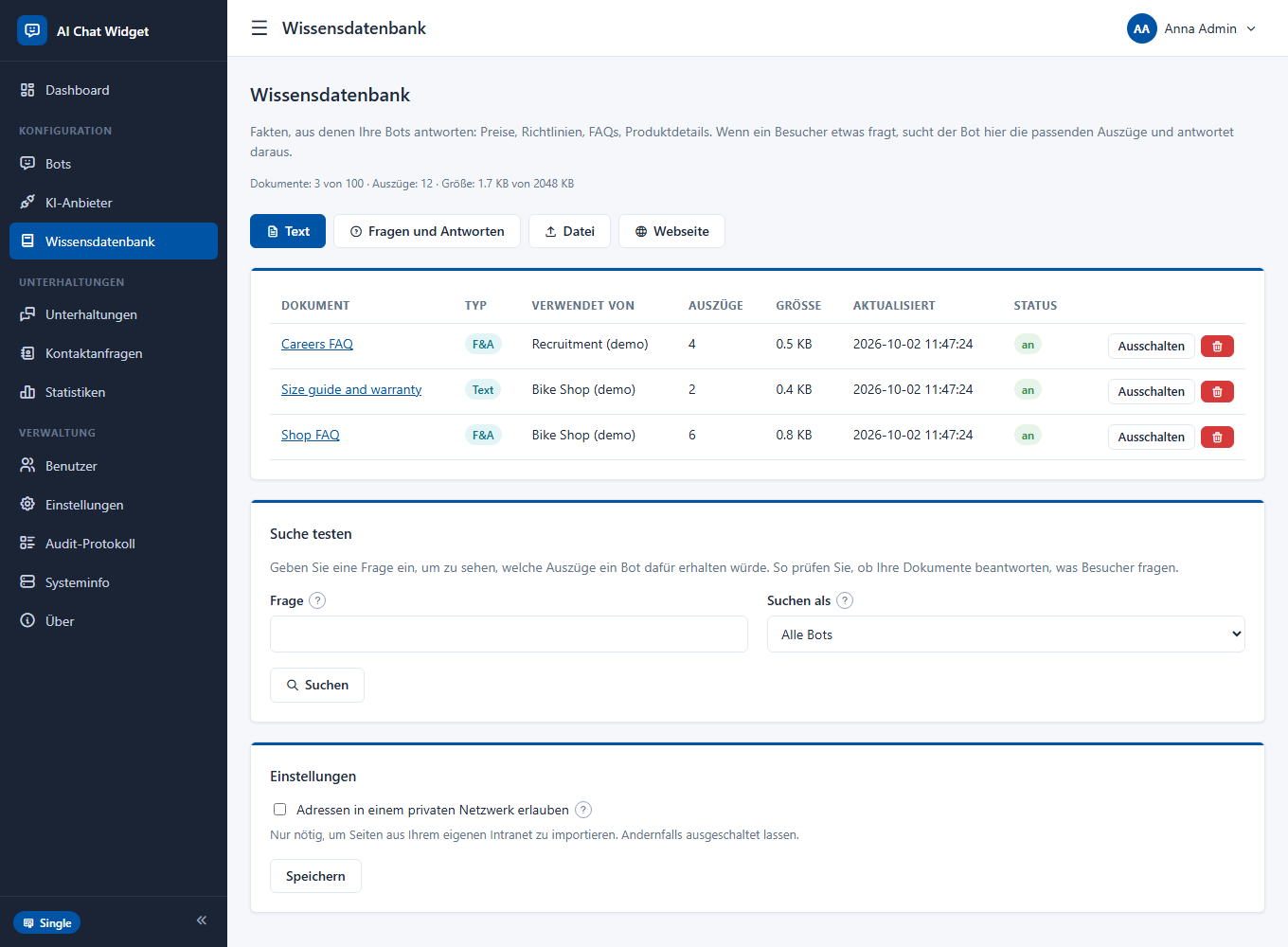
Wege, Inhalte hinzuzufügen
# beginnt oder in Großbuchstaben geschrieben ist, gilt als Überschrift, die beim folgenden Text bleibt.Q: ... und A: ... (auch Pytanie/Odpowiedź, Frage/Antwort, Question/Réponse, Domanda/Risposta, Pregunta/Respuesta). Jedes Paar bleibt zusammen, was die besten Ergebnisse liefert.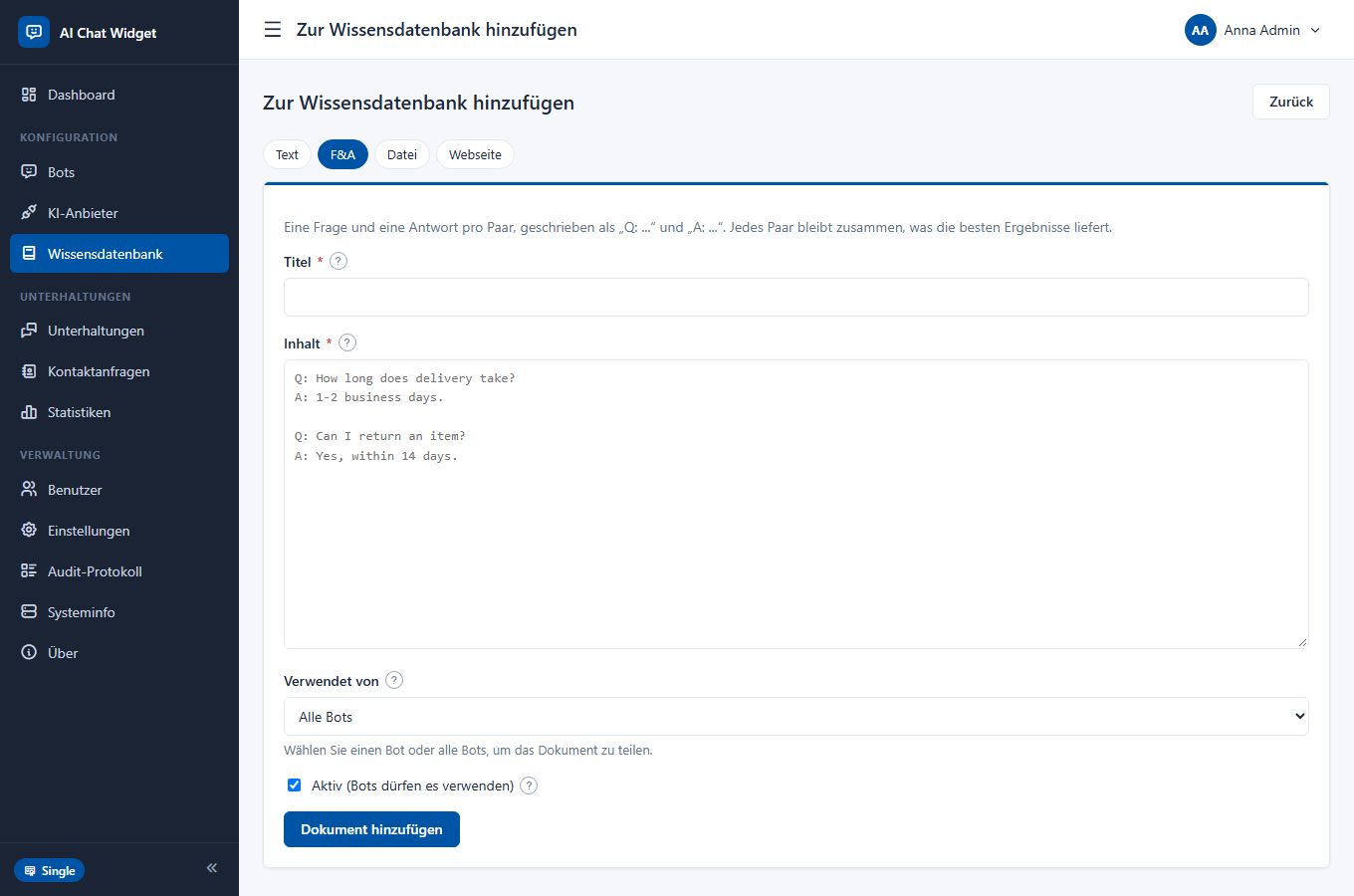
Welcher Bot ein Dokument nutzt
Jedes Dokument gehört zu einem Bot oder zu allen Bots. Verwenden Sie „Alle Bots“ für unternehmensweite Fakten wie Versand und Rückgabe. Ein Dokument kann ausgeschaltet werden, ohne es zu löschen. Importierte Seiten lassen sich mit einem Klick erneut lesen, um sie zu aktualisieren.
Wie ein Bot sie nutzt
Wählen Sie auf dem Tab Thema und Prompt des Bots den Modus:
- Nutzen und auf Allgemeinwissen zurückgreifen (Standard). Passende Auszüge werden den Anweisungen hinzugefügt. Der Bot darf weiterhin sein Allgemeinwissen verwenden, wo die Auszüge nichts aussagen.
- Nur aus der Wissensdatenbank antworten. Wenn nichts passt, wird die KI gar nicht gefragt: Der Bot antwortet mit seinem Text „Wenn er nicht antworten kann“, was keine Token kostet, erfundene Antworten verhindert und die Frage als unbeantwortet markiert.
- Nicht nutzen.
Eine sehr kurze Folgefrage wie „und die Garantie?“ wird zusammen mit der vorherigen Frage gesucht. Dokumente, die von einer Webadresse stammen, fügen unter der Antwort einen Quellenlink hinzu.
Suche
Die Suche braucht keinen externen Dienst. Der Text wird in Auszüge zerlegt; Wörter werden auf ihre Stämme reduziert (Akzente und Wortendungen spielen keine Rolle), der Volltextindex der Datenbank wählt Kandidaten aus, und ein Relevanz-Ranking (BM25) bestimmt die besten. Sie funktioniert in allen sechs Panel-Sprachen. Eine Frage in einer anderen Sprache als das Dokument findet nichts: Schreiben Sie Ihre Dokumente in der Sprache, die Ihre Besucher verwenden.
Eine Suche ausprobieren
Das Feld Suche testen auf der Seite Wissensdatenbank zeigt, welche Auszüge ein Bot für eine Frage erhalten würde, mit einem Relevanzwert. Nutzen Sie es nach dem Hinzufügen von Dokumenten.
Den Kreis schließen
Unter Statistiken hat jede unbeantwortete Frage einen Link Antwort zur Wissensdatenbank hinzufügen. Er öffnet ein Formular für Frage und Antwort, in dem die Frage und der Bot bereits ausgefüllt sind. Schreiben Sie die Antwort und speichern Sie: Beim nächsten Mal kennt der Bot sie.
Limits
| Tarif | Dokumente | Gesamtgröße |
|---|---|---|
| Free | 5 | 100 KB |
| Single | 100 | 2 MB |
| Agency | Unbegrenzt | Unbegrenzt |
Kontaktanfragen
Wenn der Bot nicht helfen kann, kann der Besucher seine Daten hinterlassen, statt die Website zu verlassen. Sie erhalten zu jeder Anfrage eine E-Mail und eine Liste im Panel.
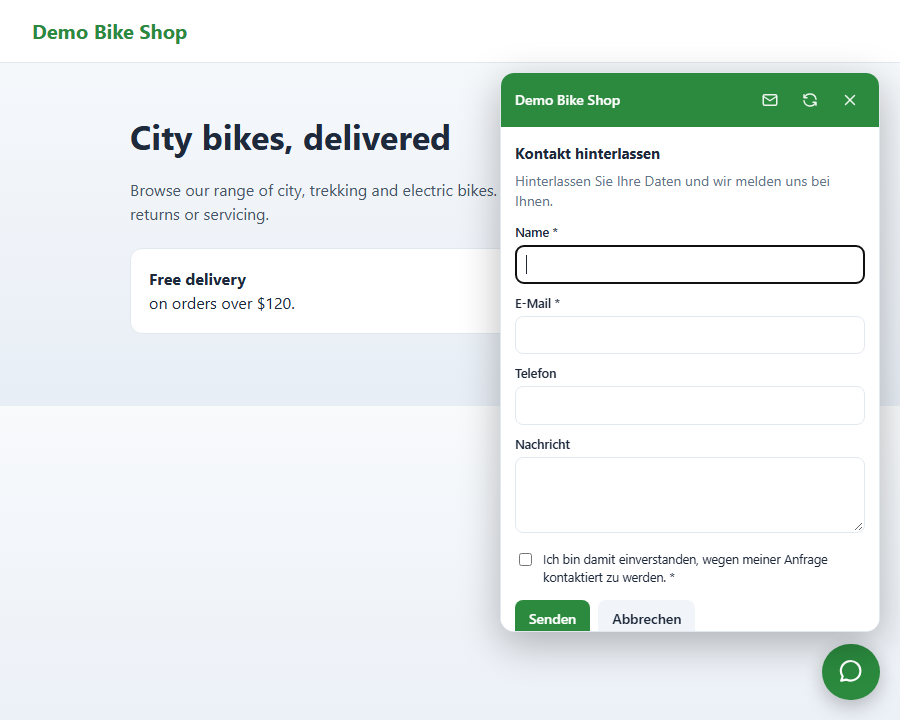
Einschalten
- 1Richten Sie unter Einstellungen > E-Mail den E-Mail-Versand ein und senden Sie die Testnachricht.
- 2Öffnen Sie den Bot, Tab Kontaktanfragen, und aktivieren Sie Kontaktanfragen sammeln.
- 3Wählen Sie, wann das Formular angeboten wird: über eine Schaltfläche in der Chat-Kopfzeile und/oder direkt nach einer Antwort, die der Bot nicht geben konnte.
- 4Wählen Sie, welche Felder erscheinen (Name, Telefon, Nachricht: ausgeblendet, optional oder erforderlich; die E-Mail-Adresse ist immer erforderlich), ob nach einer Einwilligung gefragt wird und wer benachrichtigt wird.
Anfragen bearbeiten
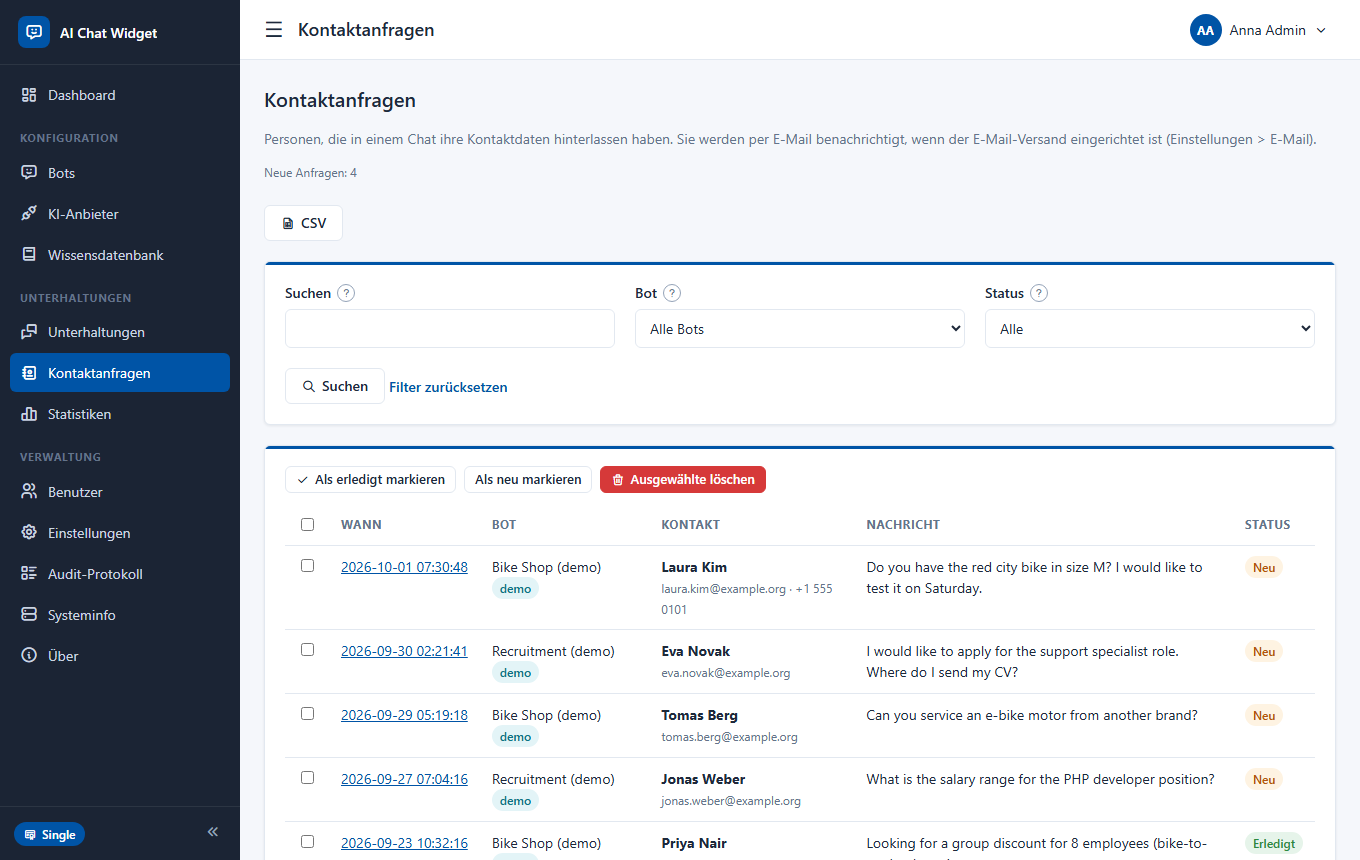
Die Seite Kontaktanfragen listet jede Anfrage mit Filtern (Suche, Bot, Status). Öffnen Sie eine, um die Nachricht, die Seite, auf der sich der Besucher befand, und die zugehörige Unterhaltung zu sehen. Markieren Sie Anfragen als bearbeitet, löschen Sie sie einzeln oder gesammelt und exportieren Sie sie als CSV (kostenpflichtige Lizenzen). Aktive Filter sind hervorgehoben und werden neben „Filter zurücksetzen“ gezählt.
Schutz
Das Formular funktioniert auch außerhalb der Öffnungszeiten. Es hat ein verstecktes Fallenfeld für Bots, ein Limit von sechs Anfragen pro Besucher und drei pro E-Mail-Adresse und Stunde und prüft jedes Feld auf dem Server.
Unterhaltungen
Lesen Sie, was Besucher gefragt haben, markieren Sie Wichtiges und halten Sie die Datenbank ordentlich, ganz ohne geplanten Job.
Die Liste
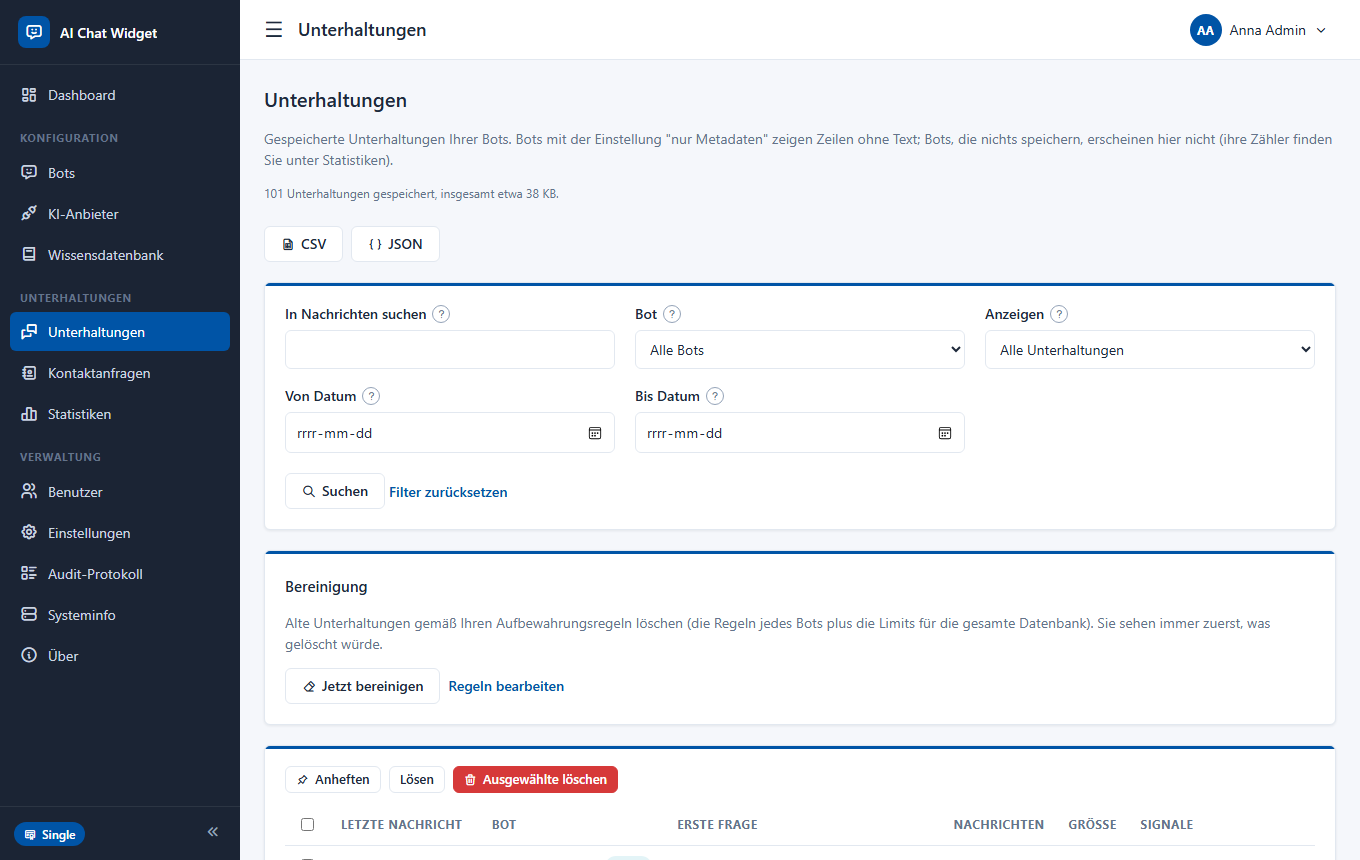
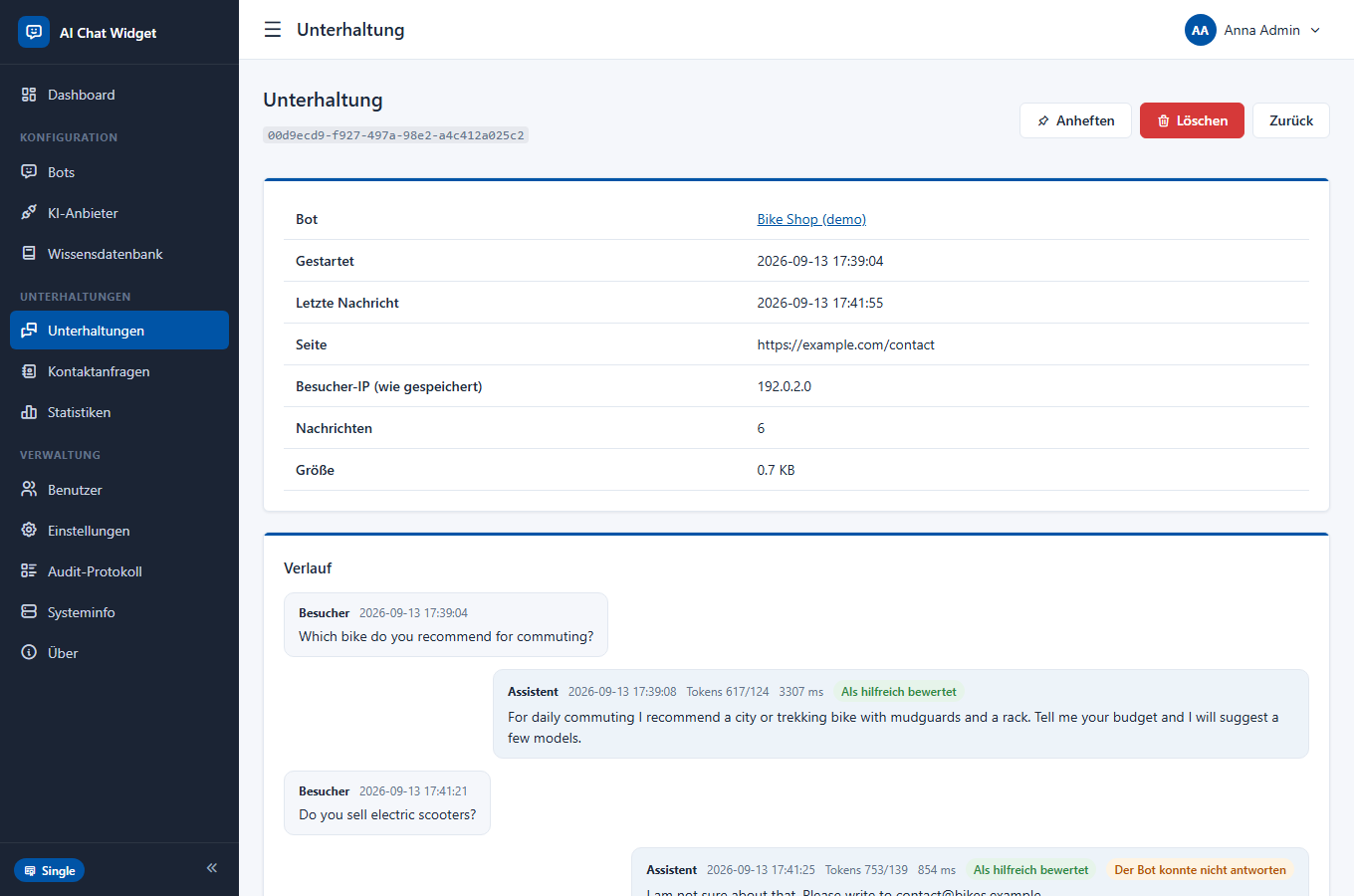
Filtern Sie nach Bot, Zeitraum, Suchtext und Ansicht: alle, angeheftet, unbeantwortet, negativ bewertet oder mit Fehlern. Jede Zeile zeigt Signale: Daumen, "unbeantwortet" und Anbieterfehler. Öffnen Sie eine Unterhaltung, um den gesamten Austausch mit Tokens, Antwortzeit und Markierungen zu lesen.
Aktionen
Heften Sie Unterhaltungen an, die Sie behalten möchten, löschen Sie eine oder viele oder löschen Sie alles eines Bots. Der Export (CSV oder JSON, kostenpflichtige Lizenzen) übernimmt Ihre Filter; CSV-Zellen, die als Tabellenkalkulationsformeln ausgeführt werden könnten, werden entschärft.
Protokollmodi
Was gespeichert wird, hängt von der Einstellung Unterhaltungsprotokoll des jeweiligen Bots ab: vollständige Texte, nur Metadaten (Anzahl, Zeitpunkte, Bewertungen) oder nichts. Bei "Metadaten" oder "Aus" behält der Browser des Besuchers den Verlauf für die Sitzung.
Automatisches Bereinigen
Alte Unterhaltungen werden nach Regeln entfernt: nach Alter, Anzahl und Größe, für jeden Bot (eigene Regeln oder die Standardwerte) und für die gesamte Datenbank (Gesamtzahl und Gesamtgröße). Angeheftete Unterhaltungen werden nie automatisch entfernt. Es gibt keinen Cron-Job: Die Bereinigung läuft von selbst, wenn die Anwendung benutzt wird, höchstens einmal pro Minute. Jetzt bereinigen zeigt zuerst eine Vorschau (wie viele Unterhaltungen, wie viele Kilobyte und warum) und bittet um Bestätigung.
Statistiken
Zähler werden als anonyme Tagessummen geführt, daher funktionieren Statistiken auch für Bots, die keine Unterhaltungen speichern.
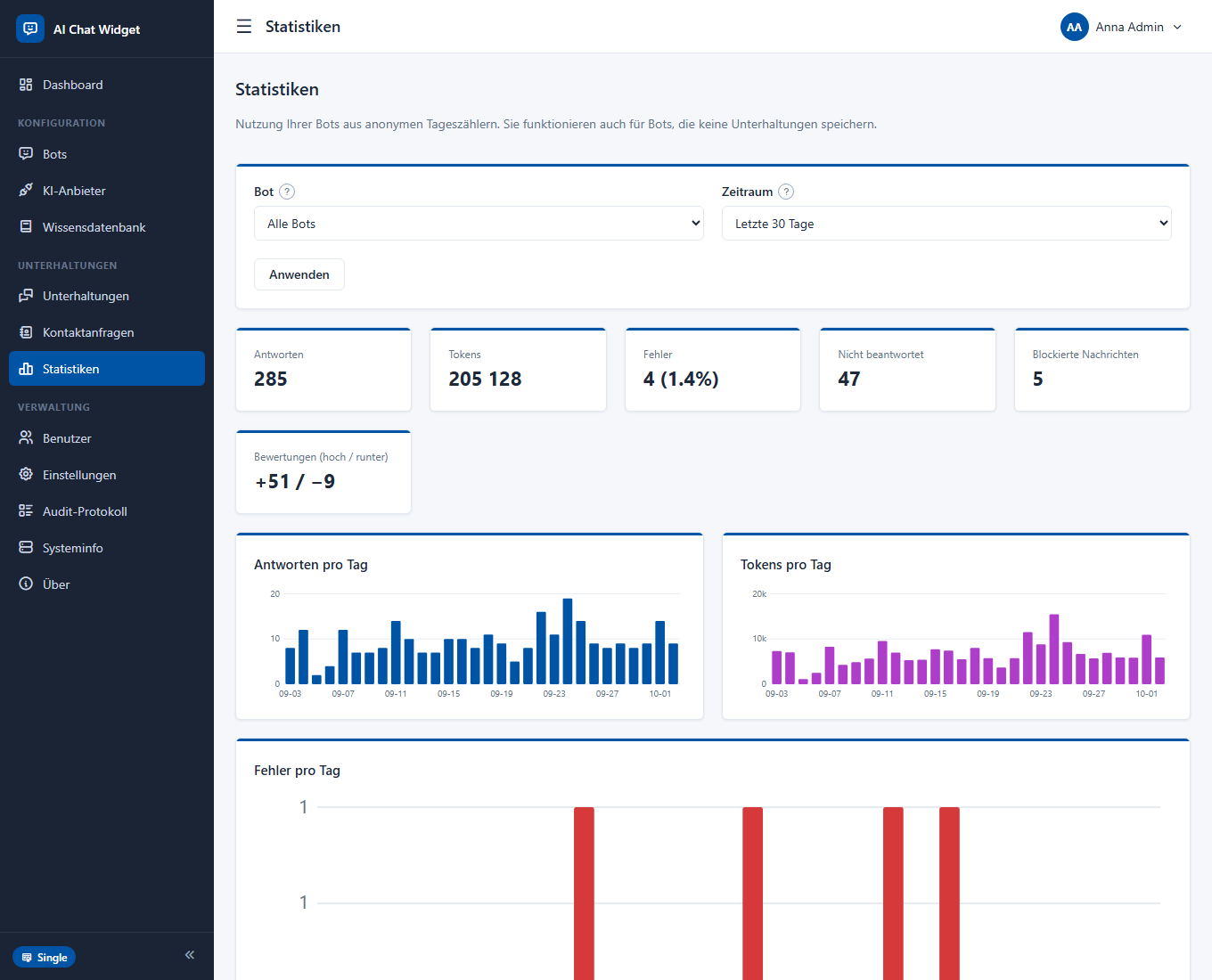
Kacheln zeigen Antworten, Tokens, Fehler, unbeantwortete Fragen, blockierte Nachrichten und Bewertungen. Drei Diagramme zeigen Antworten, Tokens und Probleme pro Tag. Eine Tabelle vergleicht Ihre Bots. Mit einer kostenpflichtigen Lizenz zeigen zwei Listen die neuesten unbeantworteten Fragen (jeweils mit einem Link, um der Wissensdatenbank eine Antwort hinzuzufügen) und die als nicht hilfreich bewerteten Antworten: der schnellste Weg, einen Bot zu verbessern.
Einstellungen
Anwendungsweite Optionen, in Tabs.
Streaming der Antworten
Bei aktiviertem Streaming sehen Besucher die Antwort Wort für Wort erscheinen. Dafür ist ein Server nötig, der Antworten nicht zurückhält. Klicken Sie daher zuerst auf Streaming testen: Der Test sendet sechs Stücke im Abstand einer halben Sekunde und zeigt Ihnen, ob sie einzeln eintreffen. Meldet der Test, dass alles auf einmal ankam, lassen Sie Streaming ausgeschaltet. Anbieter, die kein Streaming beherrschen, liefern die gesamte Antwort einfach auf einmal.
E-Mail und Benachrichtigungen
Ausgehende E-Mails dienen dem Zurücksetzen des Passworts, Anmeldecodes und Benachrichtigungen über neue Kontaktanfragen. Sie sind optional; alles andere funktioniert auch ohne.
Einrichtung
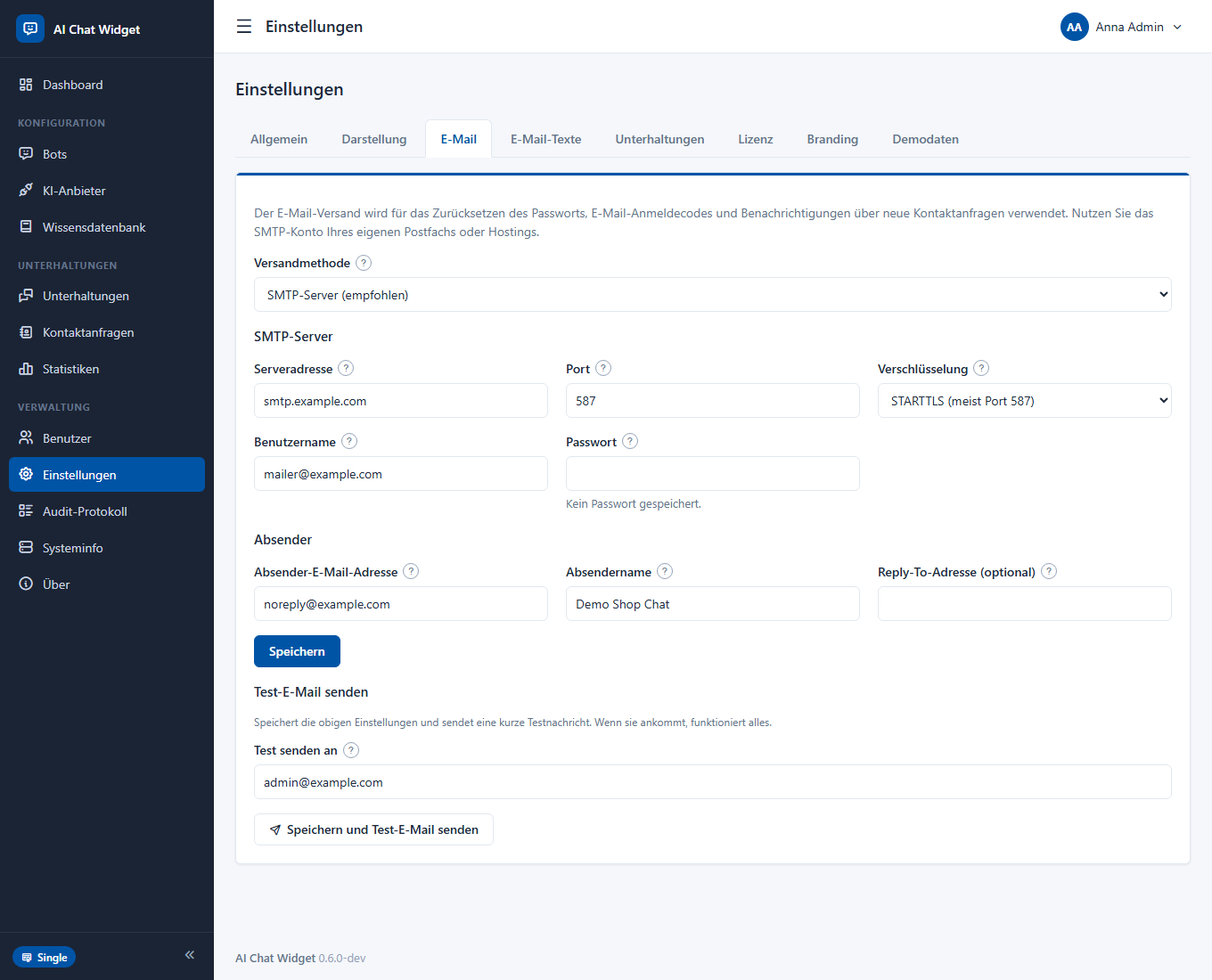
smtp.example.com, 587 mit STARTTLS oder 465 mit SSL/TLS.Klicken Sie auf Speichern und Test-E-Mail senden. Wenn die Nachricht ankommt, funktioniert alles.
E-Mail-Texte
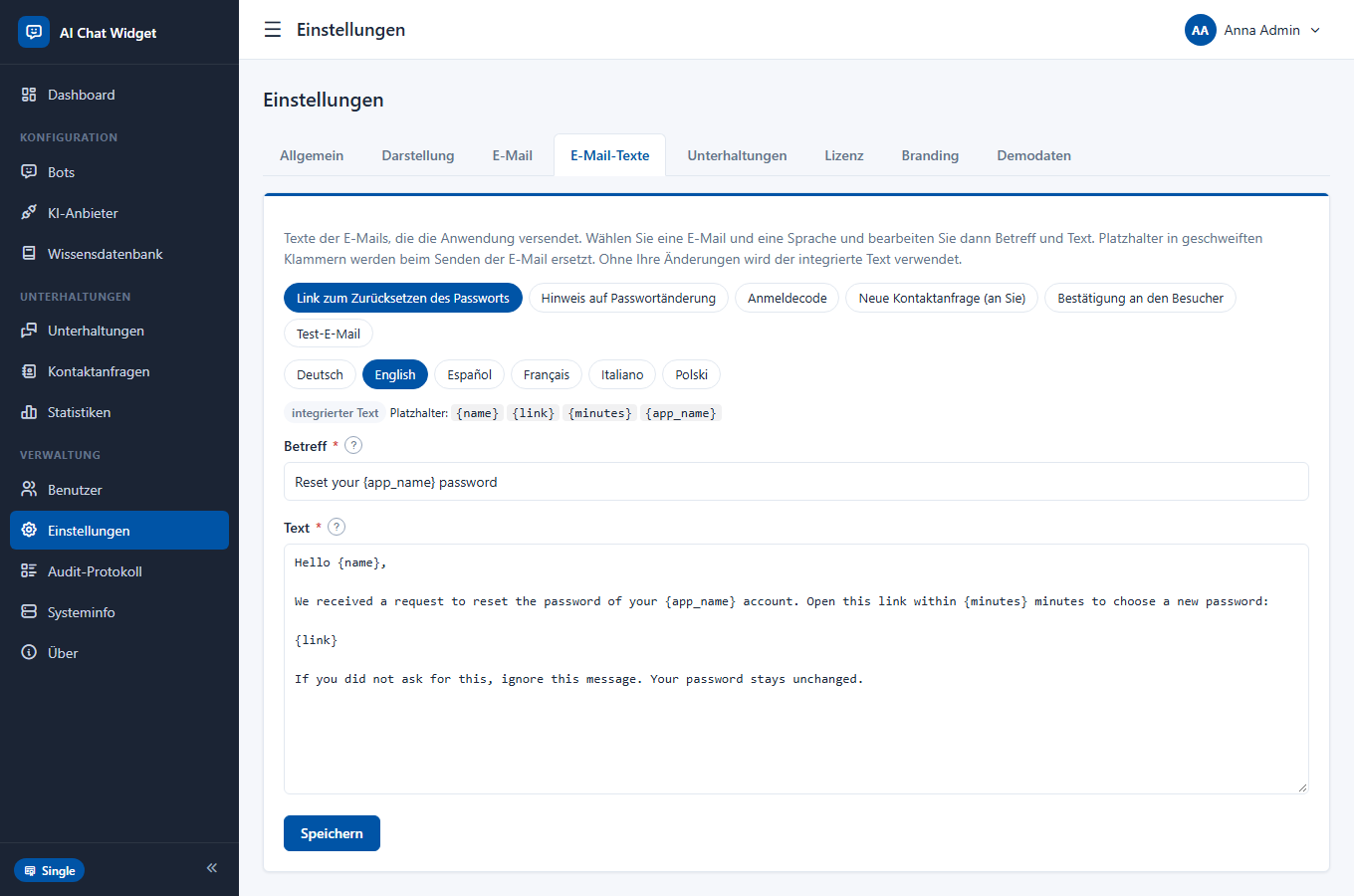
Wählen Sie unter Einstellungen > E-Mail-Texte eine E-Mail (Link zum Zurücksetzen des Passworts, Hinweis auf Passwortänderung, Anmeldecode, neue Kontaktanfrage, Bestätigung an den Besucher, Test-E-Mail) und eine Sprache, und bearbeiten Sie dann Betreff und Text. {placeholders} wie {name}, {link} oder {code} werden beim Versand der E-Mail ausgefüllt. Integrierten Text wiederherstellen stellt den Standard wieder her. E-Mails an Personen werden in der Sprache verfasst, die sie in ihrem Profil gewählt haben.
Konten, Zwei-Faktor-Anmeldung und Audit-Protokoll
Jeder Benutzer ist Administrator; es gibt keine Rollen zu konfigurieren. Der Zugang wird durch Passwörter, optionale Zwei-Faktor-Anmeldung und ein lückenloses Audit-Protokoll geschützt.
Benutzer
Fügen Sie unter Benutzer Administratoren hinzu oder entfernen Sie sie (die Anzahl hängt von Ihrer Lizenz ab), setzen Sie die Zwei-Faktor-Einstellung eines Kollegen zurück, falls er sein Gerät verloren hat, und sehen Sie, wer sich wann angemeldet hat.
Zwei-Faktor-Anmeldung
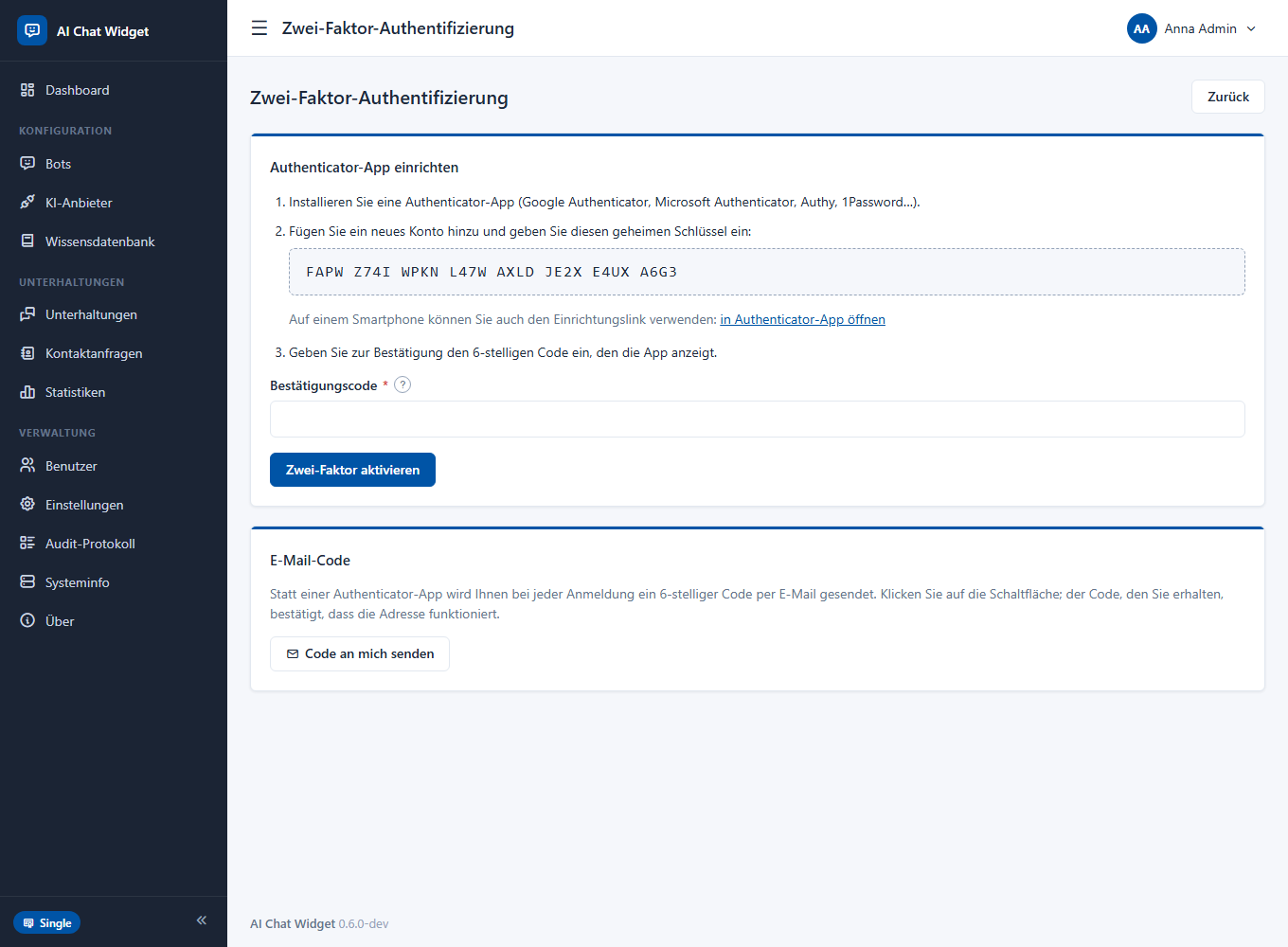
Öffnen Sie Mein Profil > Zwei-Faktor-Anmeldung und wählen Sie eine Möglichkeit:
- Authenticator-App. Scannen Sie den Schlüssel oder geben Sie ihn in eine App wie Google Authenticator, Microsoft Authenticator oder Aegis ein und bestätigen Sie dann mit dem 6-stelligen Code.
- E-Mail-Code. Bei jeder Anmeldung wird ein 6-stelliger Code per E-Mail gesendet (zehn Minuten gültig, fünf Versuche). Erfordert funktionierende ausgehende E-Mails. Sie bestätigen, indem Sie einen an Ihre Adresse gesendeten Code eingeben.
In beiden Fällen erhalten Sie einmalig Wiederherstellungscodes. Bewahren Sie sie sicher auf: Jeder funktioniert einmal, falls Sie den normalen zweiten Schritt nicht nutzen können. Mit Einstellungen > Allgemein > Zwei-Faktor-Authentifizierung für alle Benutzer verlangen machen Sie sie für alle verpflichtend.
Passwort vergessen
Ist der Versand ausgehender E-Mails eingerichtet, zeigt die Anmeldeseite Passwort vergessen?. Ein Einmal-Link, 60 Minuten gültig, wird per E-Mail gesendet; die gleiche Antwort erscheint, unabhängig davon, ob die Adresse existiert. Das Festlegen eines neuen Passworts hebt eine Kontosperre auf und versendet einen Hinweis. Ohne E-Mail legt ein anderer Administrator unter Benutzer ein neues Passwort für Sie fest.
Sperren und Limits
Fünf falsche Passwörter sperren ein Konto für 15 Minuten; zu viele Fehlversuche von einer Adresse werden gedrosselt. Sitzungen laufen nach der in den Einstellungen festgelegten Zeit ab.
Audit-Protokoll
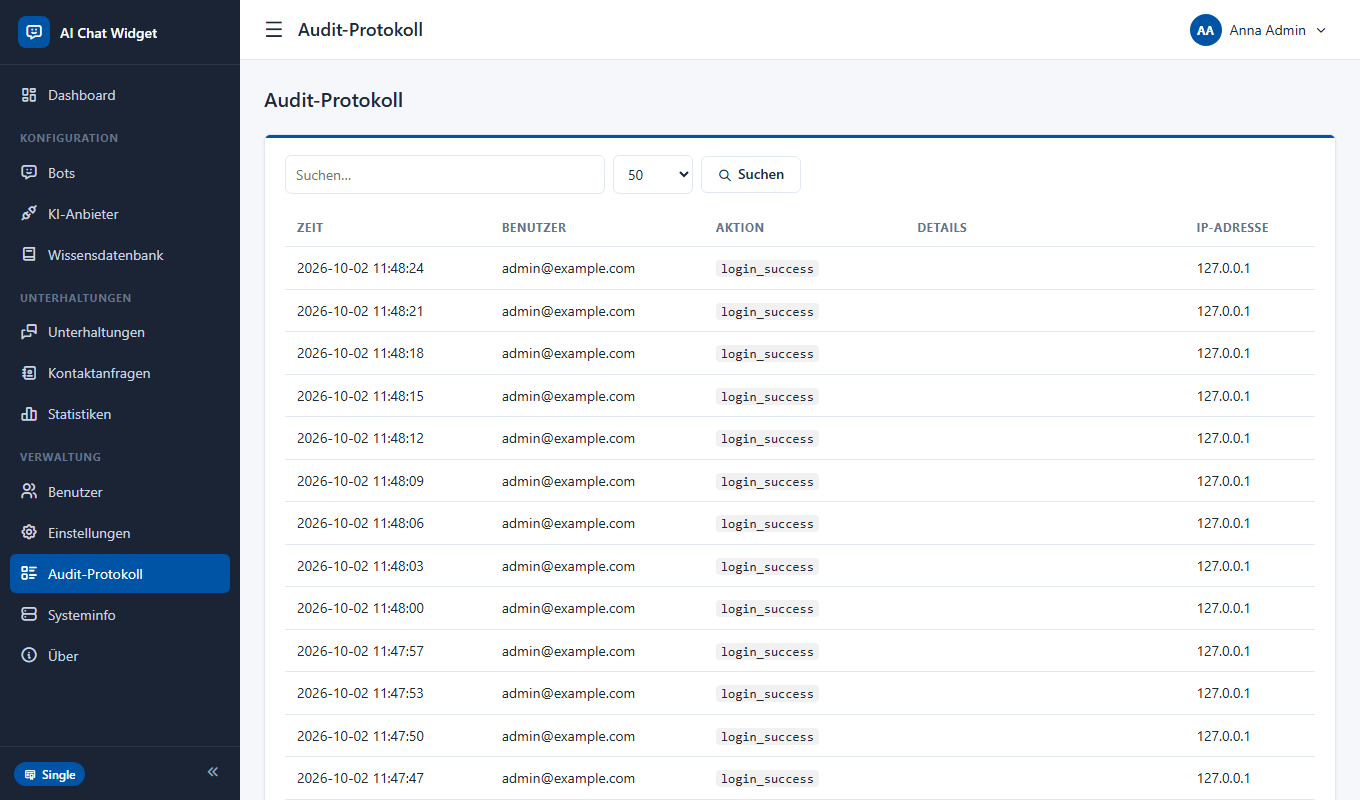
Jede wichtige Aktion wird aufgezeichnet: Anmeldungen und Fehlversuche, Änderungen an Einstellungen, Schlüsseln und Lizenz, Benutzeränderungen, Exporte, Löschungen. Das Protokoll speichert niemals Passwörter, Schlüssel oder Nachrichtentexte. Alte Einträge werden nach der in den Einstellungen festgelegten Anzahl von Tagen entfernt.
Systeminfo, Updates und Demodaten
Technische Details und die Werkzeuge per Klick.
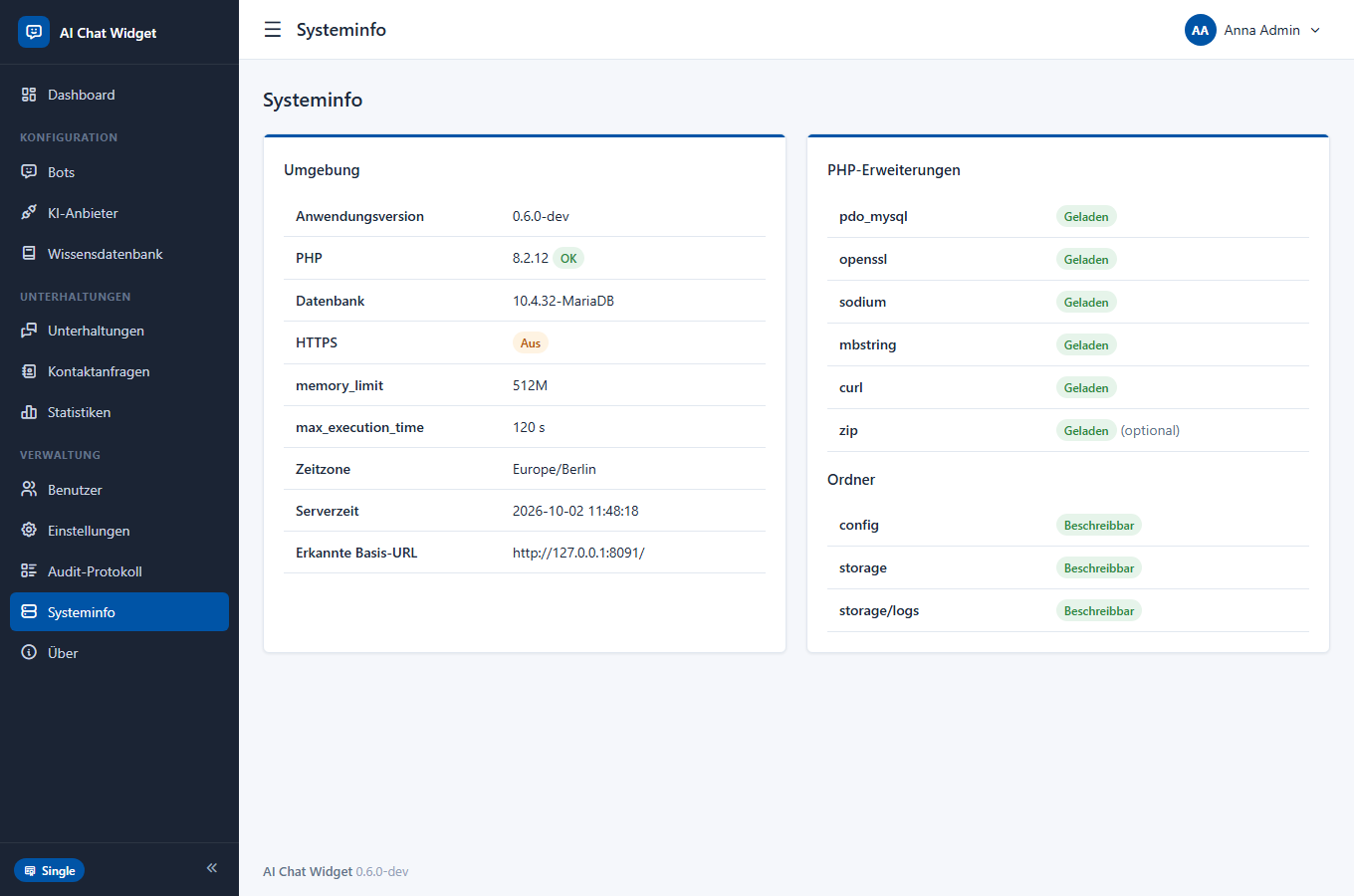
Die Systeminfo zeigt die Anwendungs- und PHP-Version, die Datenbank, welche PHP-Erweiterungen geladen sind, Dateiberechtigungen und die Liste der Datenbank-Updates (Migrationen). Bringt eine neue Version Datenbankänderungen mit, zeigt das Dashboard einen Hinweis; öffnen Sie die Systeminfo und klicken Sie auf Updates anwenden. Updates sind nummeriert, laufen einmal und können gefahrlos wiederholt werden.
Demodaten
Einstellungen > Demodaten lädt vier Beispiel-Bots (Fahrradladen, FAQ einer Anwaltskanzlei, SaaS-Vertriebsassistent, Recruiting) mit etwa hundert über sechs Monate verteilten Unterhaltungen, angehefteten und bewerteten, unbeantworteten Fragen, Kontaktanfragen und Wissensdokumenten. Das automatische Bereinigen ist pausiert, solange sie geladen sind (sonst würden die absichtlich alten Unterhaltungen verschwinden). Demodaten entfernen löscht genau die Demo-Bots und ihre Daten und stellt Ihre bisherige Bereinigungseinstellung wieder her.
Lizenzen
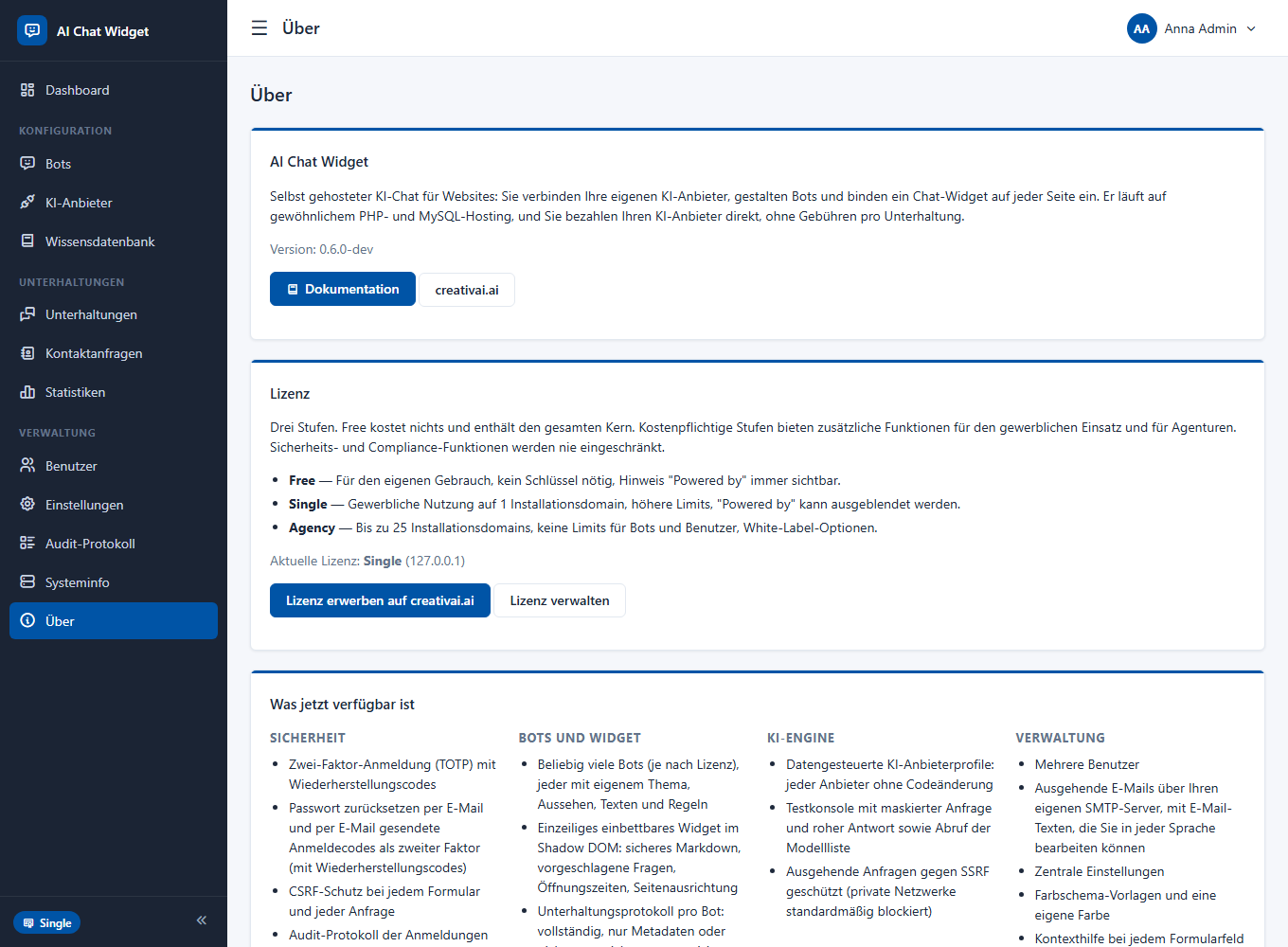
Die Anwendung ist für den eigenen Gebrauch kostenlos. Kostenpflichtige Lizenzen sind für die gewerbliche Nutzung und heben die Limits auf.
| Free | Single | Agency | |
|---|---|---|---|
| Nutzung | Eigener Gebrauch | Gewerblich, eine Installationsdomain | Gewerblich, viele Domains |
| Bots | 2 | 10 | Unbegrenzt |
| Erlaubte Websites (alle Bots) | 2 | 10 | Unbegrenzt |
| Administratoren | 1 | 5 | Unbegrenzt |
| Wissensdatenbank | 5 Dokumente, 100 KB | 100 Dokumente, 2 MB | Unbegrenzt |
| Zeile "Powered by" | Immer sichtbar | Kann ausgeblendet werden | Kann ausgeblendet und ersetzt werden (White Label) |
| Ausweich-Anbieter | - | Ja | Ja |
| Targeting, Öffnungszeiten, automatisches Öffnen, eigenes CSS | - | Ja | Ja |
| Statistiklisten (unbeantwortet, nicht hilfreich) | Nur Zähler | Ja | Ja |
| Export von Unterhaltungen und Kontaktanfragen | - | Ja | Ja |
| Bestätigungs-E-Mail an den Besucher | - | Ja | Ja |
Schlüssel aktivieren
Gehen Sie zu Einstellungen > Lizenz, fügen Sie den Schlüssel ein und speichern Sie. Der Schlüssel wird auf Ihrem Server gegen einen eingebauten öffentlichen Schlüssel geprüft und ist an Ihre Domain gebunden: Es werden keine Daten irgendwohin gesendet. Passt der Schlüssel nicht zur Domain oder ist er abgelaufen, bleibt die Anwendung bei Free; laufende Widgets werden nie abgeschaltet, nur das Anlegen neuer Elemente ist begrenzt.
Funktionen im Überblick
Viele Bots
Verschiedene Themen, Designs, Texte, Regeln und Website-Listen, jeweils mit eigenem Anbieter und Modell.
Jeder KI-Anbieter
Vierzehn fertige Profile plus Ihre eigenen, datengesteuert eingerichtet, live getestet, mit einem Ausweich-Anbieter.
Wissensdatenbank
Text, Fragen und Antworten, TXT, MD, CSV, HTML, PDF, DOCX, Webseiten und Sitemaps, durchsucht ohne zusätzliche Dienste.
Kontaktanfragen
Ein Formular im Chat, E-Mail-Benachrichtigungen, eine Liste mit Export und automatischem Löschen.
Unterhaltungen
Suche, Filter, Anheften, Bewertungen, Export und Bereinigung nach Alter, Anzahl und Größe.
Statistiken
Tagessummen, Diagramme, unbeantwortete Fragen und nicht hilfreiche Antworten, mit Korrekturen per Klick.
Streaming
Optionale Antworten Wort für Wort mit eingebautem Test Ihres Servers.
Sechs Sprachen
Englisch, Polnisch, Deutsch, Französisch, Italienisch und Spanisch, im Panel und im Widget.
Sicher von Grund auf
Zwei-Faktor-Anmeldung, CSRF-Schutz, verschlüsselte Schlüssel, Audit-Protokoll, Zugriffslisten für Websites, Limits und Budgets.
Passwort zurücksetzen, Anmeldecodes per E-Mail und Benachrichtigungen mit bearbeitbaren Texten in jeder Sprache.
WordPress und jede Website
Eine Skriptzeile oder ein kleines Plugin, mit einem Shadow-DOM-Widget, das sich nie mit Ihren Styles überschneidet.
Datenschutzoptionen
Vollständiges, Nur-Metadaten- oder kein Protokoll, gekürzte IPs, KI-Hinweis, Einwilligungs-Checkbox, Aufbewahrungsregeln.
Referenz
Für Entwickler: die Widget-API
Das Widget kommuniziert mit api.php auf Ihrem Server. Es gibt keine Cookies und keine Sessions: Ein Besucher ist ein zufälliges Token, das im Browser gespeichert wird.
| Anfrage | Zweck |
|---|---|
GET api.php?a=config&bot=ID&lang=xx | Widget-Konfiguration und Texte in der Sprache des Besuchers. |
POST api.php?a=message&bot=ID | Eine Besuchernachricht (JSON-Body). Fügen Sie &stream=1 für Server-Sent Events hinzu, wenn Streaming aktiviert ist. |
POST api.php?a=rate&bot=ID | Daumen hoch oder runter für eine Antwort (signierte Referenz). |
POST api.php?a=lead&bot=ID | Eine Kontaktanfrage (JSON-Body). |
GET api.php?a=test&bot=ID | Eine kleine Testseite mit dem Widget. |
Jede Anfrage muss von einer erlaubten Website stammen (der Origin-Header wird mit der Liste des Bots abgeglichen). Antworten sind JSON mit ok und bei Fehlern einem error-Code sowie einer übersetzten message. Streaming-Antworten verwenden die Ereignisse delta (ein Textstück), done (endgültige Antwort, Unterhaltung, Signatur, Quellen) und error.
AIChatWidget-Funktionen auf.Hinweise zu Datenschutz und DSGVO
Sie entscheiden, was gespeichert wird. Diese Schalter helfen Ihnen, Ihren Pflichten nachzukommen; sie sind keine Rechtsberatung.
- Protokollmodus pro Bot. Vollständig, nur Metadaten oder aus. Wählen Sie, was Sie wirklich brauchen.
- IP-Adressen. Gekürzt gespeichert (der letzte Teil entfernt) oder gar nicht.
- Aufbewahrung. Löschen Sie Unterhaltungen nach Alter, Anzahl oder Größe und Kontaktanfragen nach einer Anzahl von Tagen. Beides läuft automatisch.
- Löschen auf Anfrage. Löschen Sie die Unterhaltungen einer Person aus der Liste (Text durchsuchen) und ihre Kontaktanfrage unter Kontaktanfragen.
- KI-Hinweis. Ein kurzer Satz im Chat, dass der Besucher mit einer KI spricht; verlinkt auf Ihre Datenschutzerklärung.
- Einwilligung. Eine Pflicht-Checkbox im Kontaktformular.
- Daten bei der Übertragung. Nachrichten werden an den von Ihnen gewählten KI-Anbieter gesendet. Prüfen Sie dessen Bedingungen und den Auftragsverarbeitungsvertrag und erwähnen Sie ihn in Ihrer Datenschutzerklärung. Wählen Sie einen Anbieter oder ein Modell, das zu Ihren Pflichten passt, oder ein lokales Modell (Ollama, LM Studio), wenn Daten Ihren Server nicht verlassen dürfen.
- Ihre Daten bleiben bei Ihnen. Die Anwendung selbst sendet nichts an CreativAI.
Sicherheitsüberblick
Mehrschichtige Verteidigung, ohne zusätzliche Dienste.
- Anmeldung. Gehashte Passwörter, Sperre nach wiederholten Fehlversuchen, optionale Zwei-Faktor-Anmeldung mit Wiederherstellungscodes, ablaufende Sitzungen.
- Formulare. CSRF-Schutz bei jeder Änderung; jede Ausgabe wird maskiert; eine Content Security Policy mit Nonces.
- Geheimnisse. KI-Schlüssel, das SMTP-Passwort und Zwei-Faktor-Geheimnisse werden mit AES-256-GCM und Ihrem Anwendungsschlüssel verschlüsselt.
- Öffentliche Kennungen. Bots, Unterhaltungen und Kontaktanfragen verwenden in Adressen zufällige UUIDs, nie fortlaufende Nummern.
- Widget. Nur mit DOM-Aufrufen gebaut (kein rohes HTML vom Modell), in einem Shadow DOM; Links aus Antworten öffnen mit
rel="noopener noreferrer nofollow". - Missbrauchsgrenzen. Liste erlaubter Websites, Ratenbegrenzung, Längenlimits für Nachrichten und Unterhaltungen, gesperrte Wörter, tägliches Token-Budget, ein verstecktes Köderfeld und Limits pro Adresse im Kontaktformular.
- Ausgehende Anfragen. KI-Aufrufe und Webseiten-Importe werden gegen private Adressen und Cloud-Metadaten-Adressen geprüft, Weiterleitungen werden bei jedem Schritt verifiziert, Größe und Zeit sind begrenzt.
- Prompt Injection. Besuchertext, Seitenkontext und Auszüge aus der Wissensdatenbank werden als nicht vertrauenswürdige Daten gekennzeichnet, und feste Sicherheitsregeln werden immer angehängt. Ein Prompt verringert dieses Risiko, kann es aber nicht beseitigen: Halten Sie den Themenbereich des Bots eng und legen Sie nie Geheimnisse in den Anweisungen oder der Wissensdatenbank eines Bots ab.
- Dateien. Uploads werden nach Typ und Größe geprüft und als Text gelesen; Word-Dokumente werden mit deaktivierten externen Entitäten geparst.
Wartung
Eine kurze Routine, die die Installation gesund hält.
Backups
Sichern Sie zwei Dinge: die Datenbank und die Datei **config/config.php** (sie enthält den Schlüssel, der Ihre gespeicherten KI-Schlüssel entschlüsselt). Hochgeladene Dokumente werden in der Datenbank gespeichert, daher deckt ein Datenbank-Dump auch die Wissensdatenbank ab.
Aktualisieren
- 1Erstellen Sie ein Datenbank-Backup.
- 2Laden Sie die neuen Dateien über die alten hoch; behalten Sie
config/undstorage/. - 3Melden Sie sich an, öffnen Sie die Systeminfo und klicken Sie auf Updates anwenden, falls Updates aufgeführt sind.
- 4Drücken Sie einmal Strg+F5, um das Stylesheet zu aktualisieren.
Protokolle
Fehler, die Besuchern nicht angezeigt werden können, werden in das PHP-Fehlerprotokoll geschrieben. Das Audit-Protokoll im Panel zeichnet administrative Aktionen auf.
Nginx-Regeln
.htaccess-Dateien schützen die internen Ordner unter Apache. Fügen Sie unter Nginx entsprechende Regeln hinzu, zum Beispiel:
location ~ ^/ai-chat-widget/(app|config|database|language|storage|_devs|_idea)/ { deny all; }
location ~* \.(sql|md|lock|log|json)$ { deny all; }
Stellen Sie für Streaming hinter Nginx sicher, dass proxy_buffering für api.php ausgeschaltet ist (die Anwendung sendet bereits X-Accel-Buffering: no).
Wichtige Hosting-Limits
PHP upload_max_filesize und post_max_size begrenzen Datei-Uploads in die Wissensdatenbank. Ein großes PDF kann ein memory_limit von 256 MB oder mehr erfordern. Ausgehendes HTTPS muss für KI-Aufrufe und Webseiten-Importe erlaubt sein.
Hilfe und Fehlerbehebung
Häufige Probleme und Lösungen
Beginnen Sie mit dem Symptom.
| Symptom | Was zu prüfen ist |
|---|---|
| Das Widget erscheint nicht | Der Bot ist Aktiv; Ihre Website steht unter Erlaubte Websites; die Regeln unter "Wo und wann" (Muster, Geräte, Öffnungszeiten) erlauben diese Seite; die Content Security Policy Ihrer Website erlaubt das Skript; öffnen Sie zum Vergleich die Testseite des Bots auf dem Tab Einbetten. |
| Der Chat meldet "origin not allowed" oder nichts wird geladen | Tragen Sie die exakte Domain (ohne https:// oder www.) unter Erlaubte Websites ein. *.example.com deckt Subdomains ab. |
| "Sorry, something went wrong" | Der Anbieter ist fehlgeschlagen. Öffnen Sie KI-Anbieter, starten Sie die Testkonsole und lesen Sie den Fehler: falscher Schlüssel (401), kein Guthaben oder keine Abrechnung (402/429), falscher Modellname oder ein Timeout. Aktivieren Sie einen Ausweich-Anbieter für mehr Ausfallsicherheit. |
| Antworten ignorieren meine Dokumente | Testen Sie mit Suche testen. Frage und Dokument sollten in derselben Sprache sein; verwenden Sie die Wörter der Besucher; prüfen Sie, ob das Dokument aktiv und diesem Bot oder allen Bots zugewiesen ist; prüfen Sie, dass der Modus des Bots nicht "Nicht nutzen" ist. |
| Ein PDF wird abgelehnt | Es ist vermutlich ein Scan (kein markierbarer Text) oder passwortgeschützt. Exportieren Sie ein PDF mit Text oder fügen Sie den Text ein. |
| Eine Webseite kann nicht importiert werden | Verwenden Sie eine öffentliche https-Adresse; Seiten hinter einer Anmeldung können nicht gelesen werden; schalten Sie für eine Intranet-Seite "Adressen in einem privaten Netzwerk erlauben" auf der Seite Wissensdatenbank ein. |
| E-Mails kommen nicht an | Senden Sie die Testnachricht unter Einstellungen > E-Mail und lesen Sie den Fehler. Prüfen Sie Port und Verschlüsselung, ob die Absenderadresse zu Ihrer Domain gehört, und den Spam-Ordner. Fügen Sie SPF- und DKIM-Einträge für Ihre Domain hinzu. |
| Kein Link "Passwort vergessen?" | Ausgehende E-Mails sind nicht eingerichtet. Konfigurieren Sie Einstellungen > E-Mail. |
| Ich habe meinen zweiten Faktor verloren | Verwenden Sie einen Wiederherstellungscode. Andernfalls setzt ein anderer Administrator Ihre Zwei-Faktor-Einstellung unter Benutzer zurück. |
| Ich habe mich ausgesperrt | Warten Sie 15 Minuten. Mit Datenbankzugriff kann ein Administrator die Sperre in der Tabelle users aufheben. |
| Streaming wirkt fehlerhaft | Führen Sie Streaming testen in den Einstellungen aus. Kommt alles auf einmal an, puffert der Server oder ein Proxy Antworten: Lassen Sie Streaming ausgeschaltet oder beheben Sie das Puffern (siehe Wartung). |
| Uploads schlagen fehl | Erhöhen Sie upload_max_filesize und post_max_size in PHP; die Limits betragen 600 KB für Textdateien und 8 MB für PDF und Word. |
| Ein Banner meldet ausstehende Datenbank-Updates | Öffnen Sie die Systeminfo und klicken Sie auf Updates anwenden. |
| Oberflächen sehen nach einem Update unformatiert aus | Drücken Sie Strg+F5. |
| Weiße Seite oder Fehler 500 | Prüfen Sie das PHP-Fehlerprotokoll und ob PHP 8.1 oder neuer mit den erforderlichen Erweiterungen vorliegt (Systeminfo). |
Anbieterfehler lesen
| Meldung | Bedeutet meist |
|---|---|
| 401 / unauthorized | Der API-Schlüssel fehlt, ist falsch oder gehört zu einem anderen Dienst. |
| 402 / insufficient credit | Das Konto hat kein Guthaben oder die Abrechnung ist nicht eingerichtet. |
| 404 / model not found | Der Modellname ist falsch oder für Ihr Konto nicht verfügbar. |
| 429 / rate limit | Zu viele Anfragen oder ein Kontingent ist aufgebraucht; warten Sie oder erhöhen Sie das Limit beim Anbieter. |
| timeout | Der Anbieter war zu langsam; versuchen Sie es erneut oder erhöhen Sie das Timeout im Profil. |
| private network | Das Profil verweist auf eine lokale Adresse: Aktivieren Sie "Adressen im privaten Netzwerk erlauben" nur dann für dieses Profil, wenn es ein lokales Modell ist. |
Häufig gestellte Fragen
Brauche ich einen Entwickler, um es zu nutzen?
Nein. Alles wird im Panel konfiguriert, und jedes Feld hat ein Hilfesymbol. Ein Entwickler wird nur für ungewöhnliche Integrationen benötigt.
Wo werden meine KI-Schlüssel aufbewahrt?
Verschlüsselt in Ihrer Datenbank. Sie werden nie an den Browser des Besuchers gesendet und nie in Protokolle geschrieben.
Wie viel wird mich die KI kosten?
Der Anbieter berechnet Ihnen die Tokens direkt. Nutzen Sie das tägliche Token-Budget, eine kurze Antwortlänge und den Modus "Nur aus der Wissensdatenbank antworten", um die Kosten planbar zu halten, und beobachten Sie die Tokens auf der Seite Statistiken.
Kann ich ein Modell nutzen, das auf meinem eigenen Computer oder Server läuft?
Ja. Verwenden Sie das Profil Ollama oder LM Studio und aktivieren Sie dafür "Adressen im privaten Netzwerk erlauben".
Kann eine Installation mehrere Websites bedienen?
Ja. Fügen Sie jede Website zur Liste des Bots hinzu oder legen Sie einen Bot pro Website an. Die Anzahl der Bots und Websites hängt von Ihrer Lizenz ab.
Was passiert, wenn meine Lizenz abläuft?
Die Anwendung kehrt zu den Free-Limits zurück. Vorhandene Widgets funktionieren weiter; nur das Anlegen neuer Bots, Websites und Dokumente über die Free-Limits hinaus wird blockiert.
Kann ich den Wortlaut des Widgets ändern?
Ja: im Tab Texte, pro Sprache. Leere Felder verwenden die eingebauten Übersetzungen.
Funktioniert es mit Page Buildern und Online-Shops?
Ja. Es ist eine einzelne Skriptzeile, daher funktioniert es überall, wo Sie die Fußzeile der Seite bearbeiten oder ein Skript hinzufügen können. Ein WordPress-Plugin ist enthalten.
Kontakt
Fragen, Anregungen oder etwas funktioniert anders als hier beschrieben? Schreiben Sie dem Entwickler.